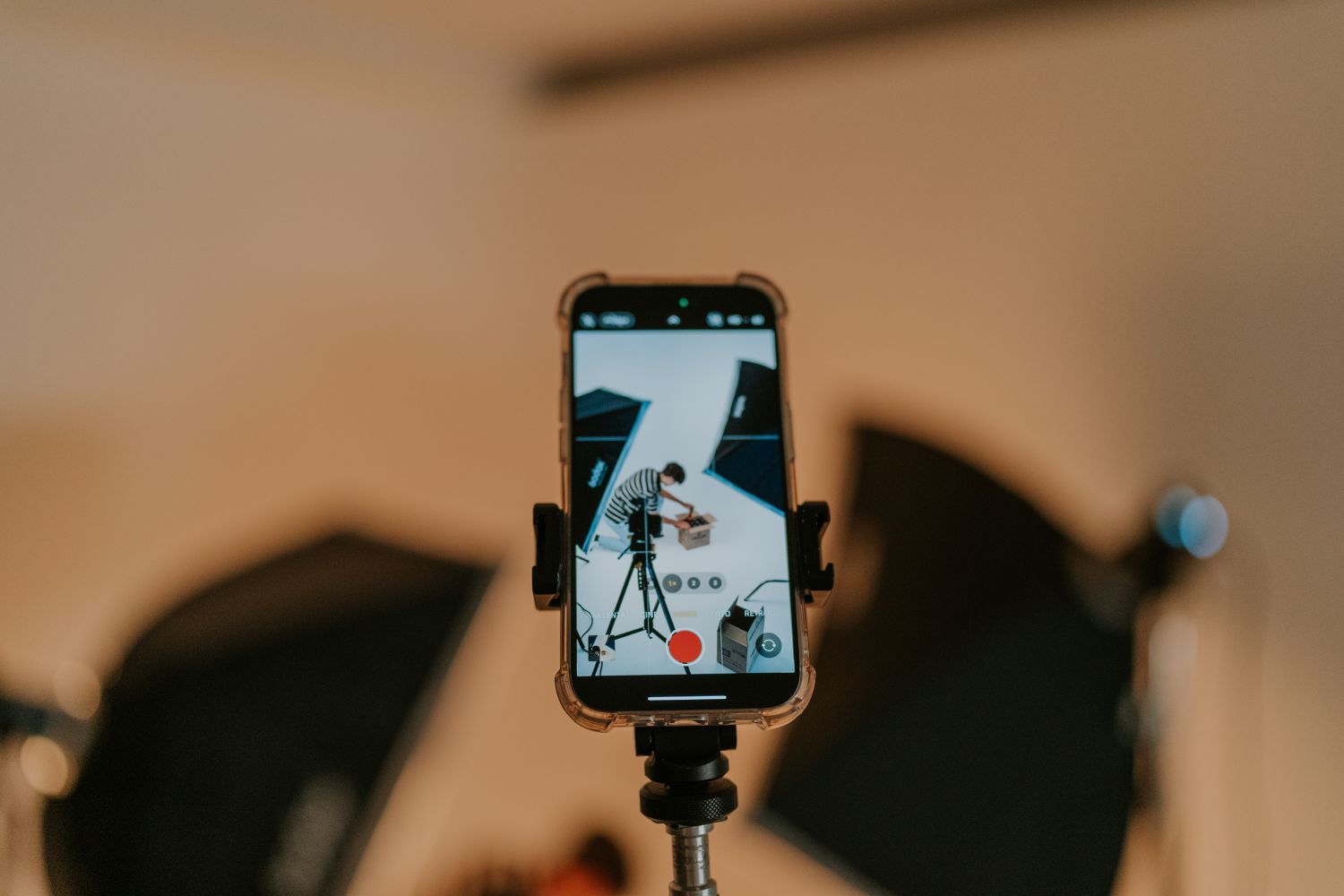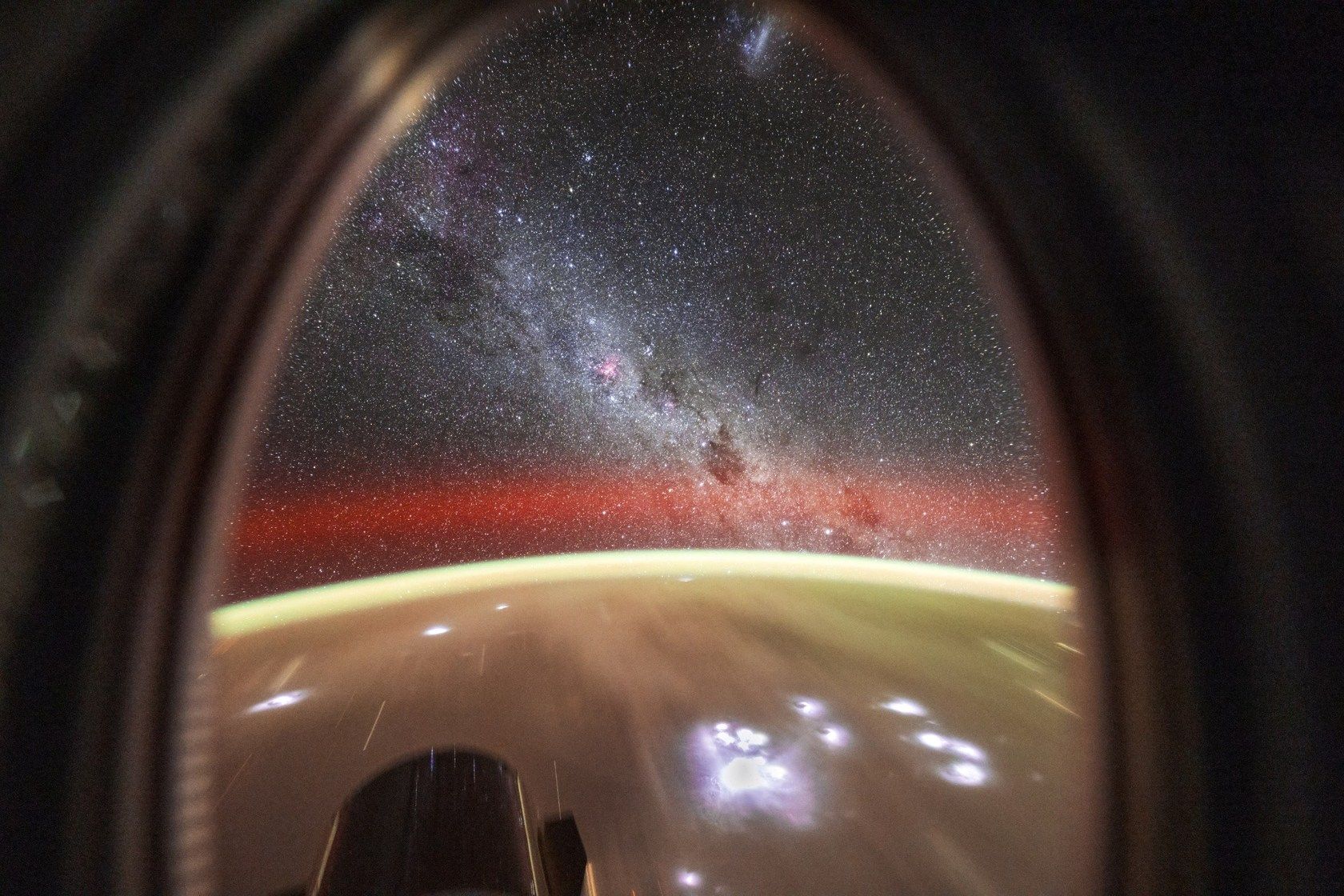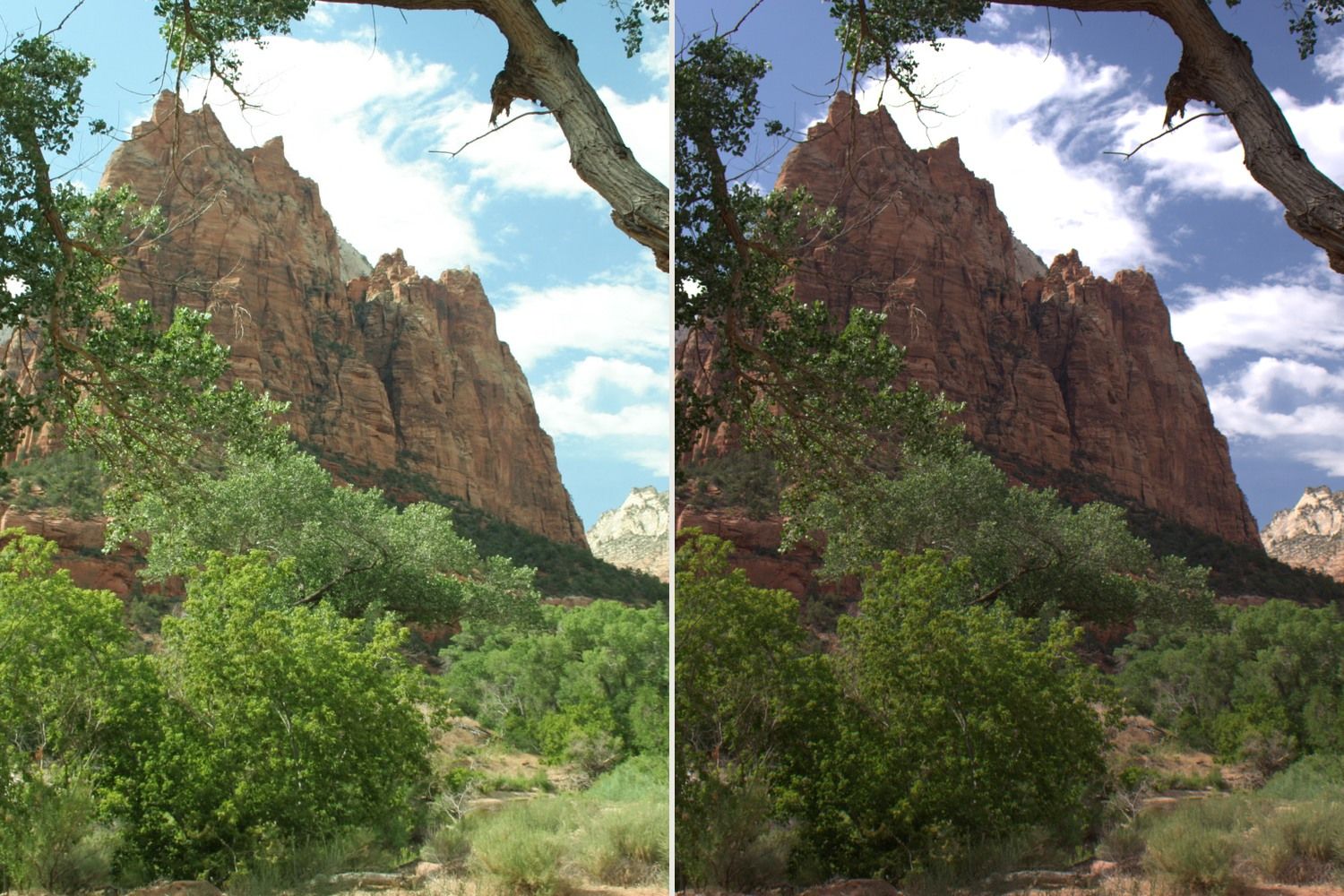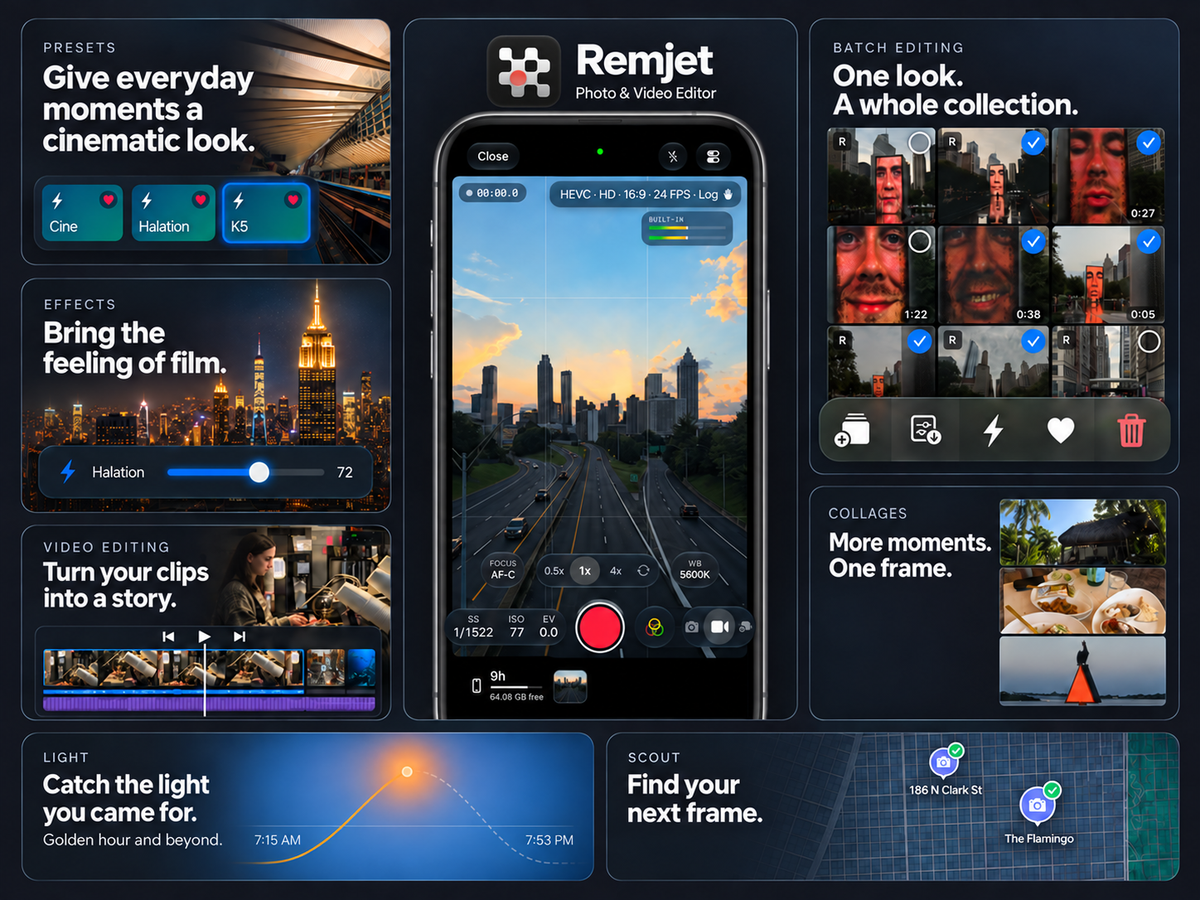
O Remjet reúne o trabalho em torno de uma imagem: encontrar um lugar, entender a luz, escolher como registrar a cena e desenvolver o resultado. Você pode editar uma fotografia, finalizar um vídeo ou montar um projeto com vários clipes, texto, música e narração.
Este guia apresenta os controles desse processo. Ele passa pelos três modos de captura, pela Biblioteca, pela edição de fotos e vídeos, pela linha do tempo de projetos, pelas colagens, pela exportação, pelo Light, pelo Scout, pelo Perfil e pelos atalhos do iOS. Use o sumário para ir direto à etapa que está preparando.
As opções de câmera dependem do iPhone, da lente e do formato de gravação. Quando um ajuste exige hardware específico ou outra configuração compatível, confira as opções e os avisos no seu dispositivo. Alguns recursos de edição e exportação exigem o Remjet Pro.
Do lugar escolhido à imagem pronta
Você pode começar pelo Scout: salvar um lugar, reunir referências e organizar locais numa lista. O Light acrescenta horários e direção do sol para ajudar a pensar na posição do assunto em relação à luz. Na câmera, você decide quanto da exposição, do foco, da cor e do formato quer controlar.
A Biblioteca conecta o registro à edição. Abra fotos e vídeos existentes, aplique um tratamento consistente a uma seleção ou transforme a mídia escolhida numa colagem, apresentação de slides ou projeto de vídeo. É possível voltar ao trabalho editável, mudar uma decisão e só então criar uma exportação separada quando estiver pronto para entregar.
Essa diferença aparece ao longo do Remjet: o original, o trabalho editável e a exportação final têm funções próprias. Saber qual é qual permite experimentar sem transformar cada arquivo exportado num novo ponto de partida.
Câmera: exposição, foco, balanço de branco e monitoramento
Automático, prioridade de velocidade, prioridade de ISO e manual
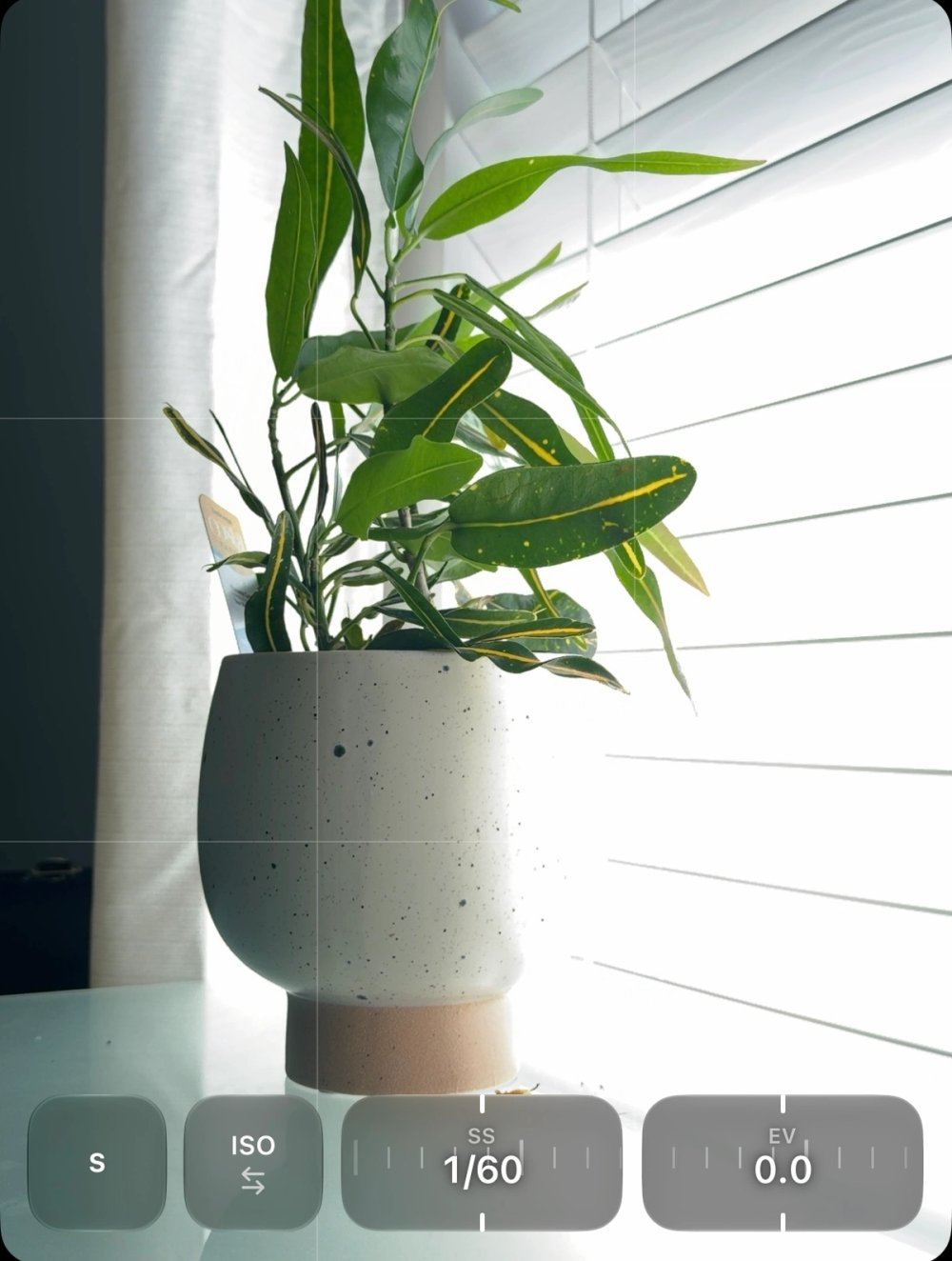
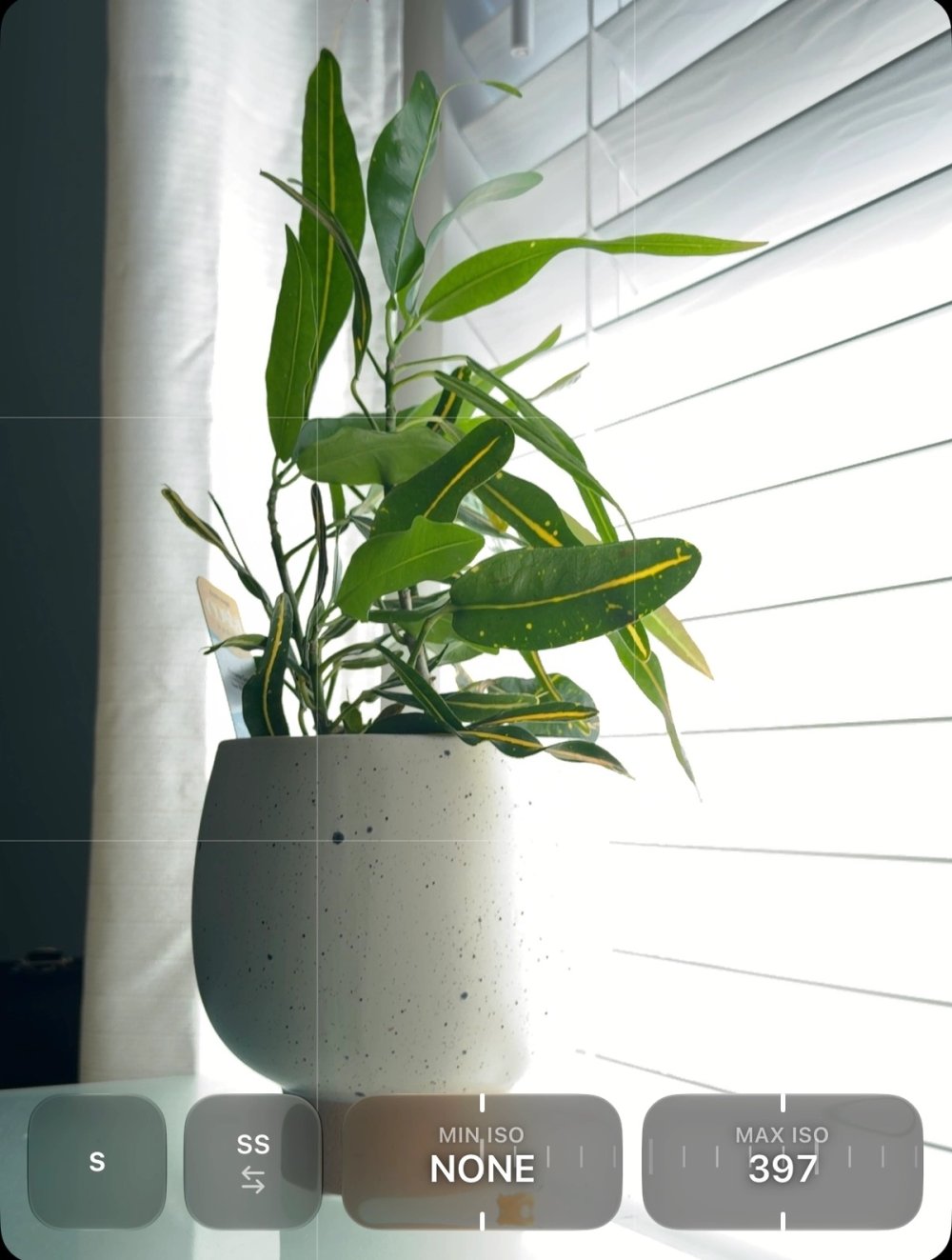
O seletor de exposição oferece Auto, Shutter Priority, ISO Priority e Manual. Escolha conforme a variável mais importante para a imagem.
Em Auto, a câmera responde à cena. A compensação de exposição, identificada como EV, muda a referência usada pela medição automática. Ela ajuda quando a leitura de um fundo claro ou de um assunto escuro não corresponde à imagem que você quer fazer.
Shutter Priority, identificada como S, deixa a duração da exposição sob seu controle enquanto a câmera ajusta o ISO. Use quando o movimento vem primeiro: uma exposição curta para preservar detalhes de um assunto em movimento ou mais longa para permitir desfoque. No vídeo, essa duração também muda a aparência do movimento em cada quadro.
ISO Priority mantém o ISO escolhido enquanto a duração da exposição responde à luz. É outra forma de definir um limite: você mantém a sensibilidade e aceita mudanças na aparência do movimento. Manual, identificado como M, permite ajustar as duas variáveis.
O painel mostra os controles de velocidade, ISO, EV e limites mínimo e máximo pertinentes ao modo. Os limites restringem o que a medição automática pode fazer; não criam luz. Se a cena ultrapassar a faixa permitida, reavalie os limites ou a iluminação. O bloqueio de exposição é um controle separado: fixar uma leitura automática não é o mesmo que mudar para Manual.
Foco e realce de foco
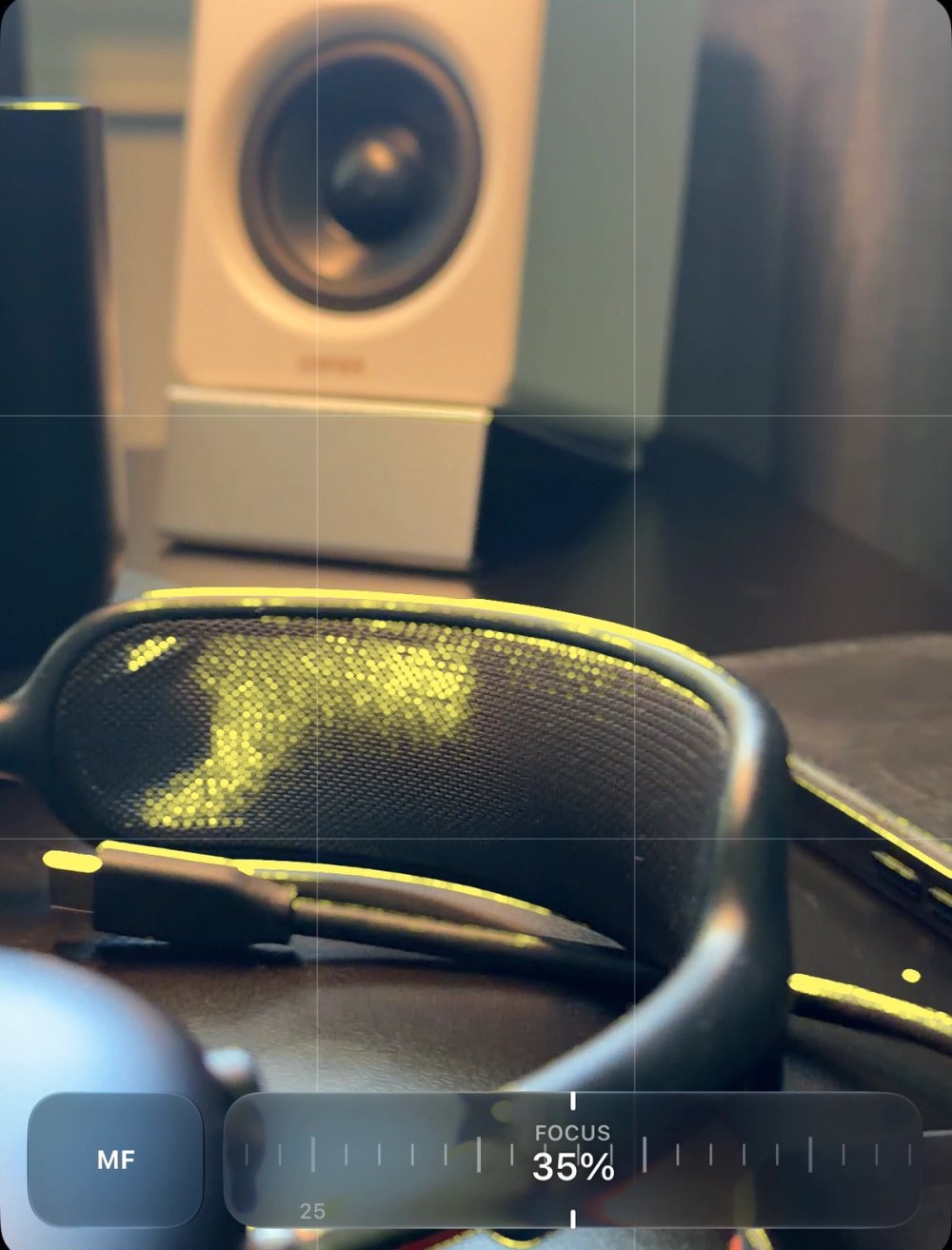
O foco automático ajuda quando o assunto ou a posição da câmera muda. O manual permite escolher uma posição de foco ao trabalhar com uma composição estática ou ao mudar o foco durante uma tomada.
O realce de foco destaca bordas para ajudar na avaliação do foco manual. Escolha uma cor que continue visível na cena. A borda colorida é um auxílio: examine a parte importante do assunto, sobretudo quando texturas finas ou um fundo contrastado disputam atenção.
Numa foto de produto, estabeleça o enquadramento e ajuste o foco num detalhe pequeno, como uma inscrição. No vídeo, ensaie a passagem entre assuntos próximos e distantes antes de gravar. O realce ajuda a acompanhar a transição; a sobreposição não faz parte do visual pretendido para a imagem.
Balanço de branco consistente durante a gravação
O balanço de branco pode funcionar automaticamente ou com controles manuais de temperatura e matiz. A temperatura regula o equilíbrio entre quente e frio; o matiz atua no outro eixo da dominante de cor. Estabeleça uma base neutra antes do tratamento criativo e decida se quer manter a neutralidade ou a característica da iluminação.
Lock White Balance on Record tem uma função específica: fixa o balanço automático quando a tomada começa e permite que ele volte a se ajustar depois. Um balanço já bloqueado ou definido manualmente continua sob seu controle. Isso ajuda quando a câmera passa entre fontes de luz e uma mudança automática de cor atrapalharia a tomada.
Zebras e falsas cores
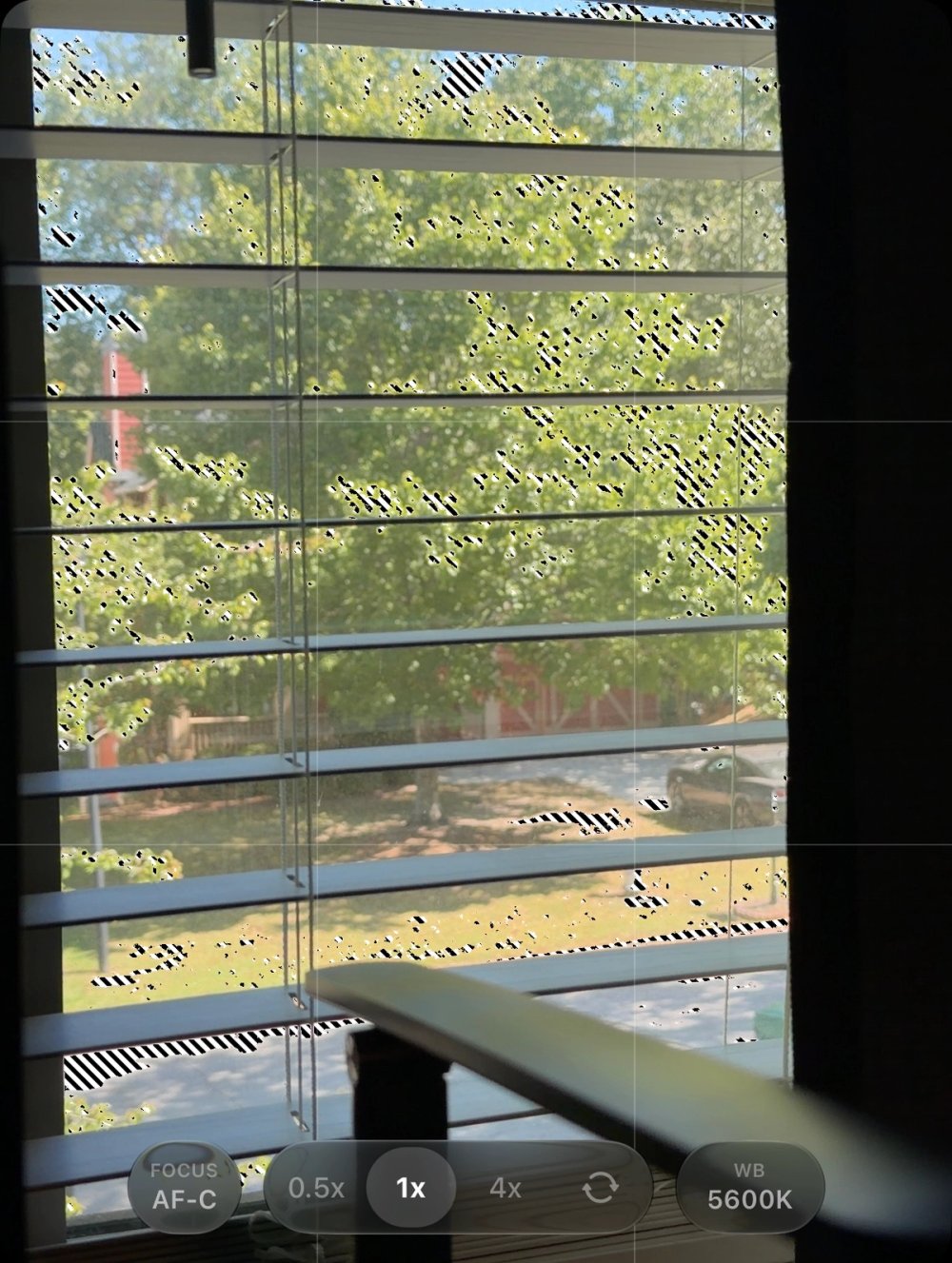
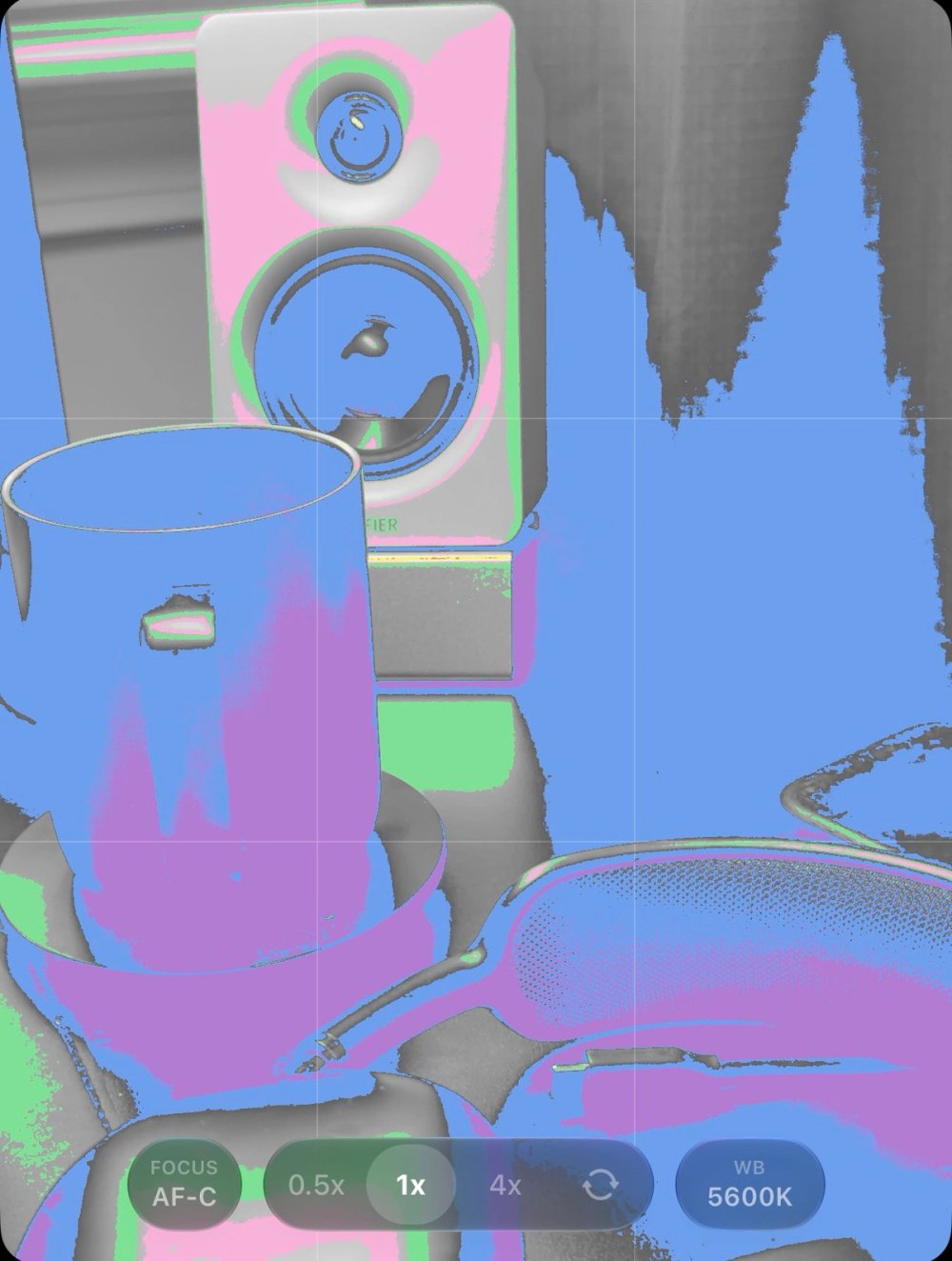
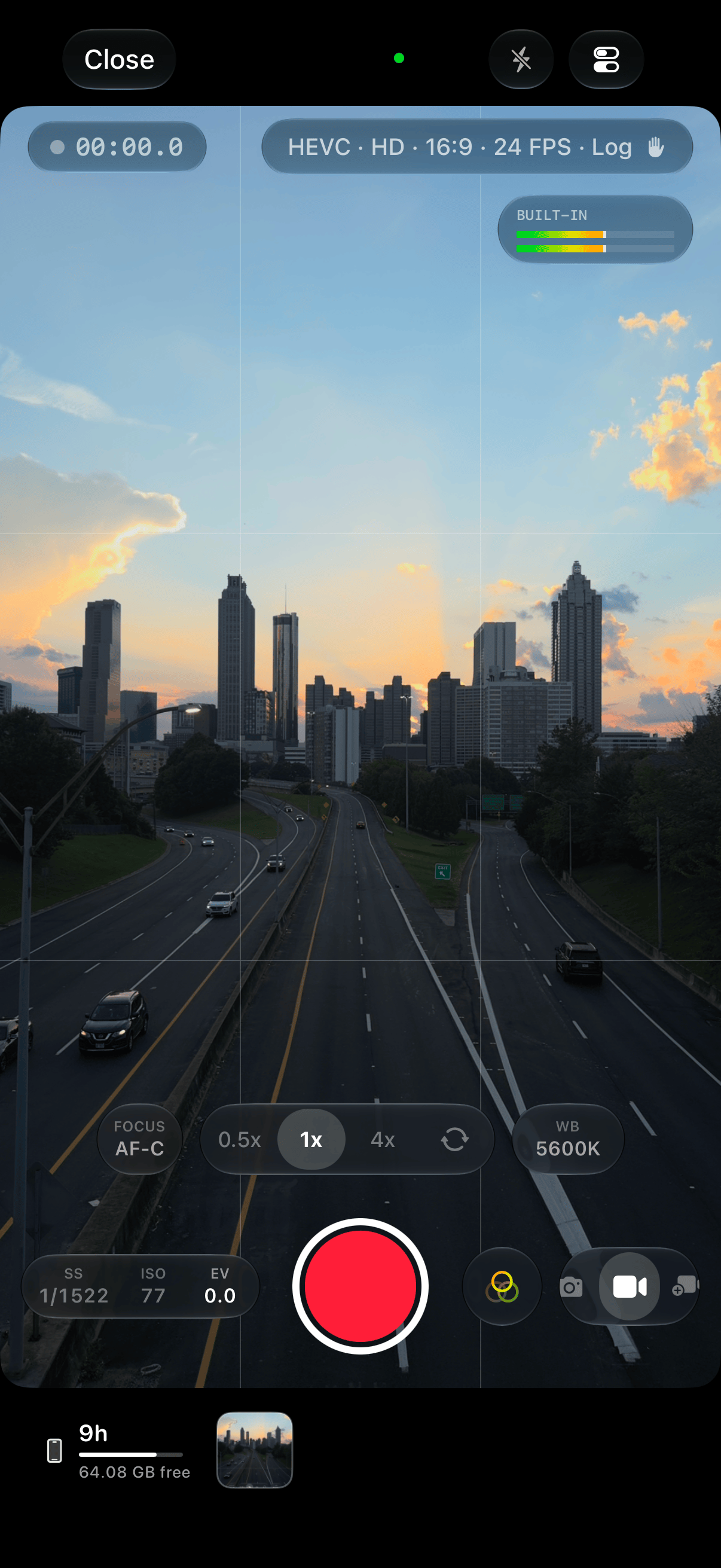
As zebras oferecem limites de 70, 80, 95 e 100 IRE, além de Off. Elas listram as regiões que atingem o limite de monitoramento escolhido. Limites menores permitem examinar uma faixa de brilho; os maiores chamam atenção para áreas claras. Escolha conforme o assunto e a decisão que precisa tomar, em vez de deixar um padrão de aviso na tela sem saber o que ele indica.
False Colour substitui a imagem normal por um mapa de exposição. Ele facilita perceber diferenças de brilho quando as cores da cena atrapalham a leitura dos tons. Use para avaliar a distribuição de áreas escuras, médias e claras, depois volte à imagem normal para julgar composição e cor.
Interprete os dois recursos conforme o processamento de imagem ativo. Um limite de monitoramento não garante quanto detalhe será recuperável depois em todos os formatos. Confira a imagem e proteja as altas luzes importantes para a tomada.
Enquadramento, visual e áudio
Os controles de lente e zoom definem o campo de visão. As grades ajudam no alinhamento, enquanto Mirror Front Camera determina se as selfies salvas seguem a imagem espelhada do visor. As proporções disponíveis variam conforme o modo e a câmera.
Presets e LUTs permitem avaliar um visual enquanto você fotografa ou grava. A conversão técnica de Log e uma LUT criativa têm funções diferentes: uma interpreta a codificação de entrada; a outra aplica um tratamento de cor. A relação entre o registro limpo e seu visual salvo também depende do uso da Fototeca ou de armazenamento externo, como veremos adiante.
No vídeo, confira a seleção do microfone e o medidor de áudio antes da tomada. Uma imagem boa não mostra que o microfone errado foi selecionado. Faça uma gravação curta de teste ao mudar a entrada ou a configuração.
Modo Foto: processamento, RAW e formatos de saída
Standard e Natural
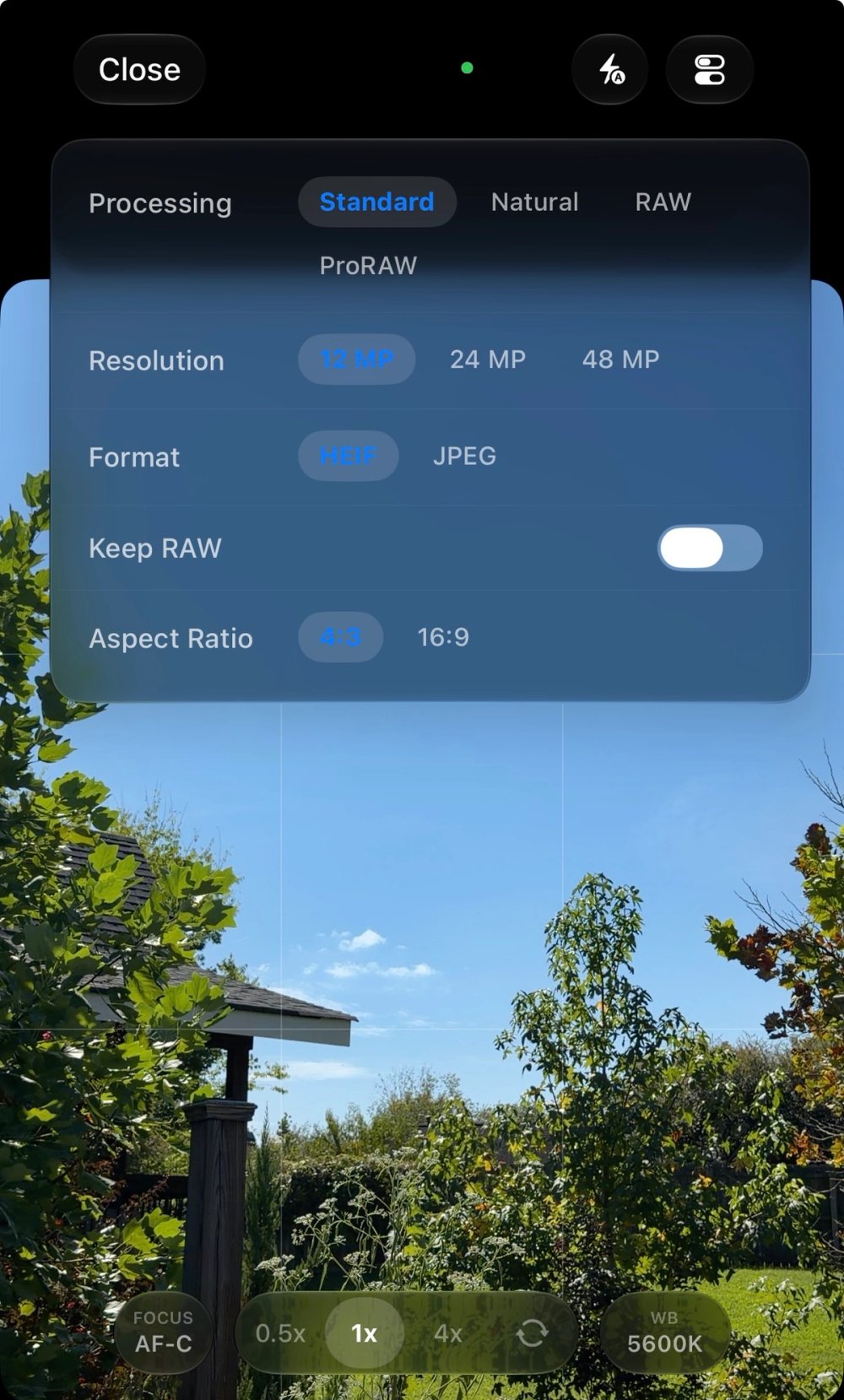
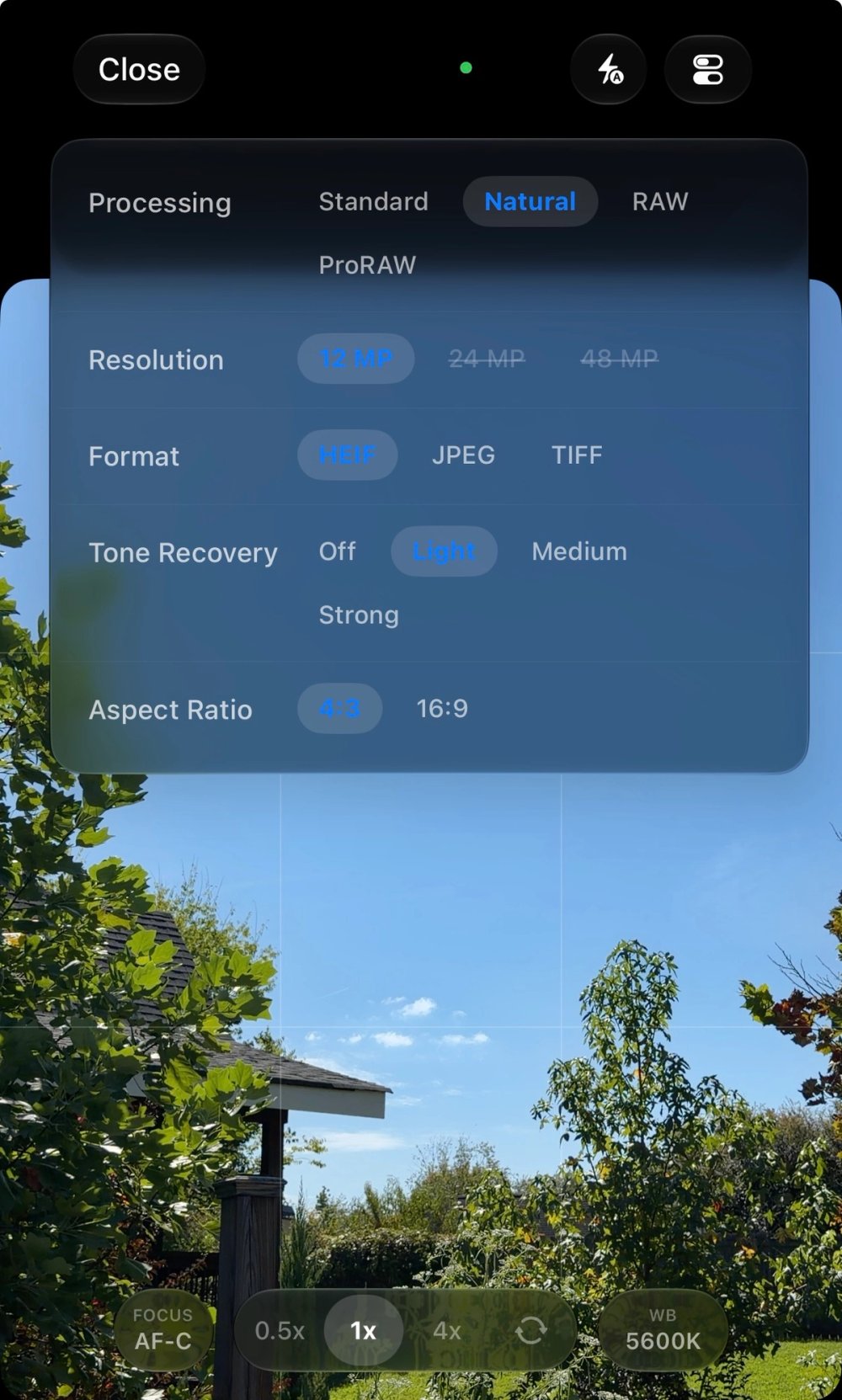
Standard usa o processamento de foto e oferece saída em HEIF ou JPEG. É uma opção para levar a imagem a um fluxo comum de fotos processadas, com ajustes adicionais no editor.
Natural revela uma captura Bayer RAW pelo processamento do Remjet. As saídas são HEIF, JPEG e TIFF, com Tone Recovery em Off, Light, Medium ou Strong. O processamento e o formato são escolhas separadas: TIFF é o formato de saída, enquanto Natural descreve como a imagem capturada é revelada.
Tone Recovery permite escolher a intensidade da curva tonal. Compare numa cena com áreas claras e escuras e escolha a relação entre os tons que deseja refinar na edição. Natural depende do suporte à captura RAW necessária, por isso não está disponível em todas as configurações de câmera.
RAW, ProRAW e arquivos auxiliares
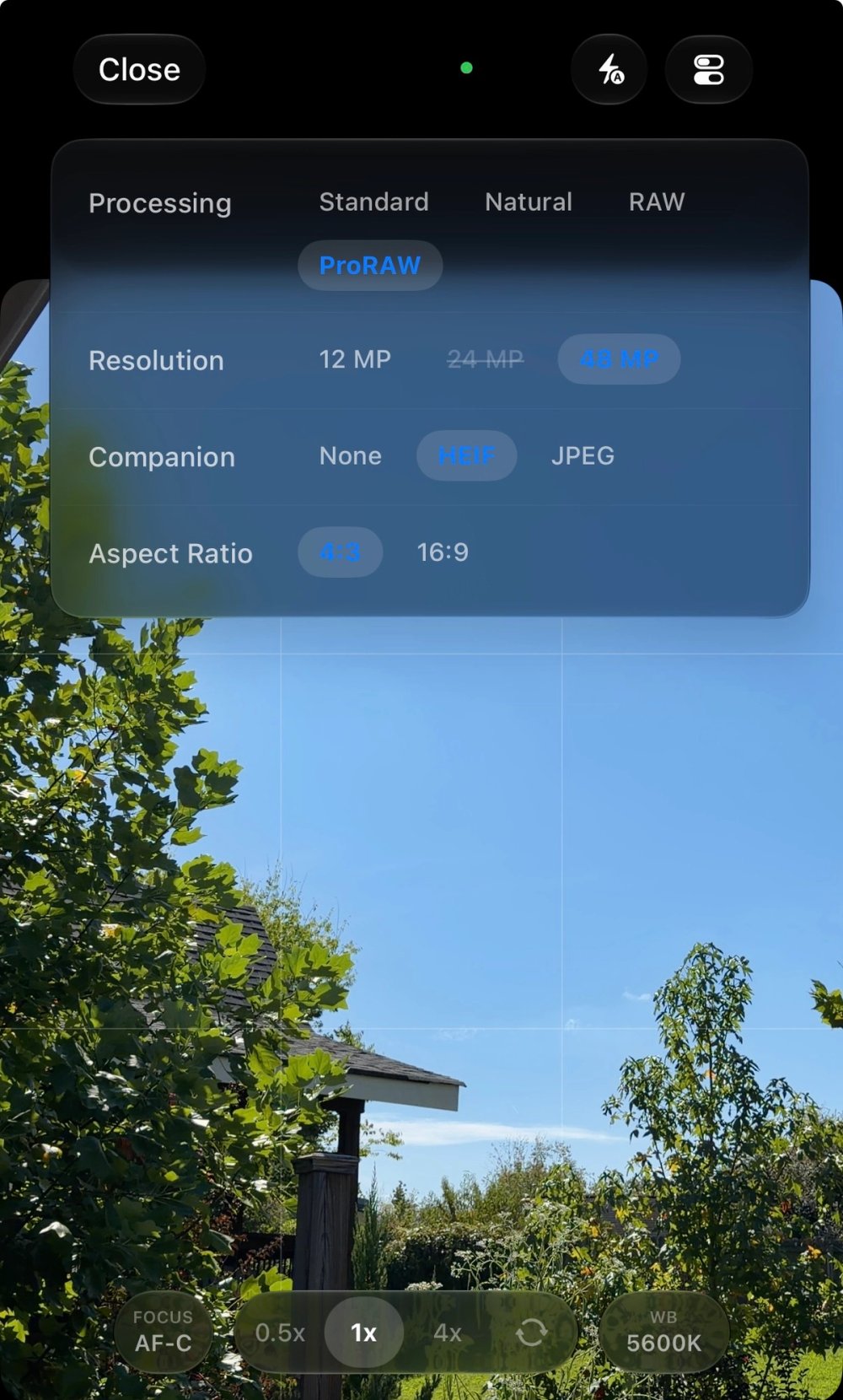
RAW e ProRAW são opções distintas de captura. Use a opção compatível quando quiser preservar um original RAW para editar. A prévia processada ou o arquivo auxiliar não são esse original.
Onde houver suporte, os ajustes de arquivo auxiliar oferecem None, HEIF ou JPEG junto do DNG. O auxiliar fornece uma imagem processada além do original RAW; None evita solicitar essa imagem adicional. Confira Keep RAW e as opções de processamento da seleção para saber quais originais serão mantidos.
Decida isso antes de fotografar. Se precisa de um original RAW para revelar depois, verifique se o modo escolhido o preserva. Exportar um JPEG editado como TIFF mais tarde não o transforma numa captura RAW.
Resolução e proporção
As opções de resolução incluem solicitações de 12, 24 e 48 MP, conforme o hardware e a configuração. Uma resolução maior ajuda quando o detalhe extra tem função no resultado, mas não está disponível da mesma forma em todas as lentes e modos de processamento.
As proporções de Foto incluem 4:3 e 16:9. A opção Open Gate da câmera frontal depende do formato nativo dessa câmera. Não presuma que a lista de proporções do Vídeo também vale para Foto.
Para fotografar com decisões definidas, comece pelo processamento e pelo original que precisa guardar, escolha enquadramento e resolução e então ajuste exposição e foco. Essas escolhas determinam o material que chegará ao editor.
Modo Vídeo: formato de gravação e aparência da imagem
Resolução, proporção e taxa de quadros
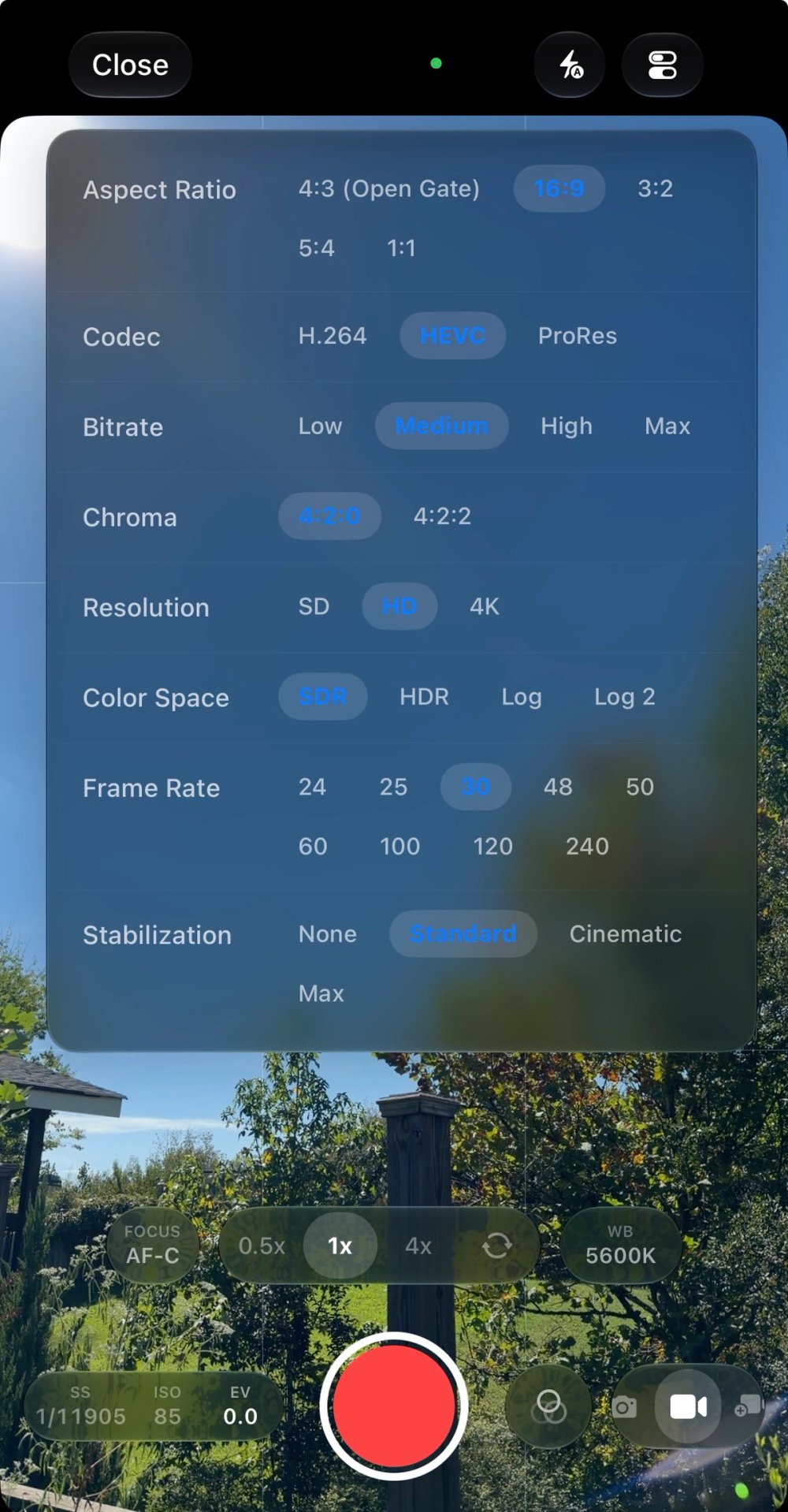
Os ajustes de vídeo combinam resolução, proporção, taxa de quadros, codec, espaço de cor e estabilização. Juntos, formam a configuração de gravação: mudar um deles pode alterar a disponibilidade de outro.
As resoluções incluem SD, HD e 4K. As proporções de vídeo incluem 4:3, 3:2, 5:4, 1:1 e 16:9. Escolha uma composição adequada ao quadro final, sem depender de um recorte posterior para resolver toda exigência de entrega.
As taxas de quadros são filtradas pela configuração ativa. Escolha entre as disponíveis no dispositivo conforme o movimento e o destino. A taxa de captura, a velocidade de reprodução na linha do tempo e a taxa de exportação são decisões separadas. Gravar mais quadros pode permitir desacelerar o movimento, mas mudar apenas a taxa de exportação não equivale a alterar a velocidade de um clipe.
H.264, HEVC e ProRes
O seletor inclui H.264, HEVC e ProRes onde houver suporte. ProRes oferece Proxy, LT, 422 e HQ. São perfis de compressão diferentes, com exigências distintas de armazenamento. Escolha um formato adequado à gravação e ao trabalho posterior.
Os controles de taxa de bits e amostragem de cor aparecem quando aplicáveis. A amostragem descreve como a informação de cor é representada em relação à de brilho. A opção 4:2:2 não significa que todo codec, lente, resolução e taxa de quadros aceite essa escolha.
Numa gravação longa, a capacidade e as condições para gravar continuamente importam tanto quanto os ajustes de imagem. Num clipe curto que passará por bastante edição, um original maior pode compensar. Confira a combinação completa em vez de escolher cada ajuste numa lista de especificações máximas.
SDR, HDR, Log e Log2
Os espaços de cor incluem SDR, HDR, Log e Log2 quando disponíveis. Um registro Log e uma imagem pronta para exibição têm funções diferentes. O original Log precisa ser interpretado adequadamente na edição; uma LUT criativa não é necessariamente a conversão técnica correta.
Se o espaço solicitado não estiver disponível na resolução e taxa de quadros escolhidas, o Remjet avisa que a gravação usará SDR. Leia o aviso da configuração efetiva antes de começar. O nome selecionado não supera as capacidades da câmera.
Estabilização e som
As opções de estabilização incluem None, Standard, Cinematic e Max. Se a configuração não oferecer a margem necessária, a câmera avisa que gravará sem estabilização. Confira novamente o enquadramento e o movimento após mudar o ajuste.
Defina balanço de branco, comportamento da exposição, foco e entrada de microfone como parte da preparação. Uma tomada ensaiada, com cor consistente e áudio utilizável, oferece mais ao editor do que a escolha de um formato sozinha.
Modo Projeto: monte uma sequência enquanto grava
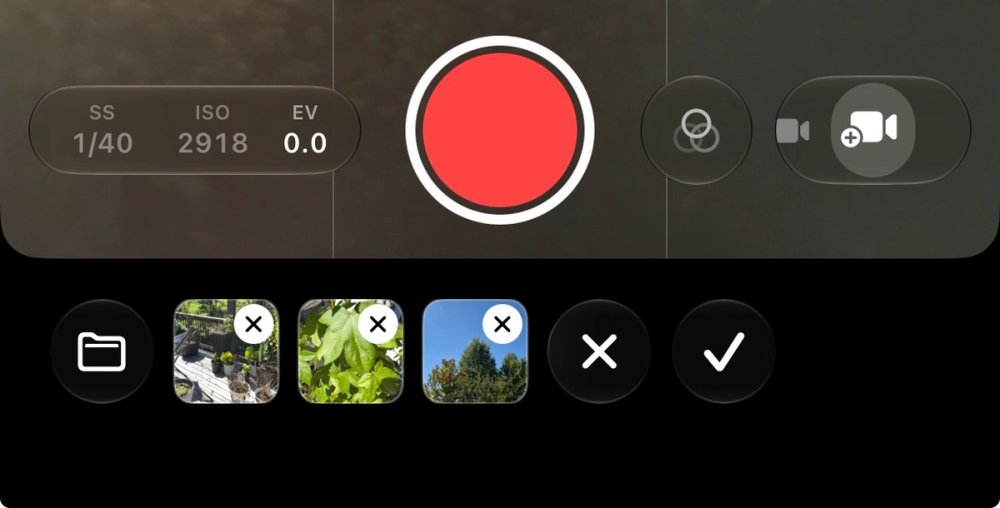
O seletor separa Foto, Vídeo e Projeto. Projeto usa a câmera de vídeo para trabalhar com várias tomadas. Ele ajuda quando você já pensa numa sequência: um plano que apresenta o lugar, uma vista mais próxima, um detalhe e um momento final.
O menu permite iniciar um New Project ou retomar um rascunho da câmera. Ao finalizar, escolha Save Video Project para manter um projeto editável, Save Individual Clips para vídeos separados ou Continue Recording para continuar a sequência.
O ponto de partida fica claro. A edição de um vídeo começa com um clipe para finalizar. Um projeto começa com material cuja ordem, duração, som e texto podem mudar juntos numa linha do tempo.
Antes de sair do rascunho da câmera, escolha a opção de salvar que corresponde ao que pretende fazer. Descartar um rascunho exclui o trabalho; não é outra forma de finalizar o projeto.
Biblioteca: selecione, examine, organize e reaproveite
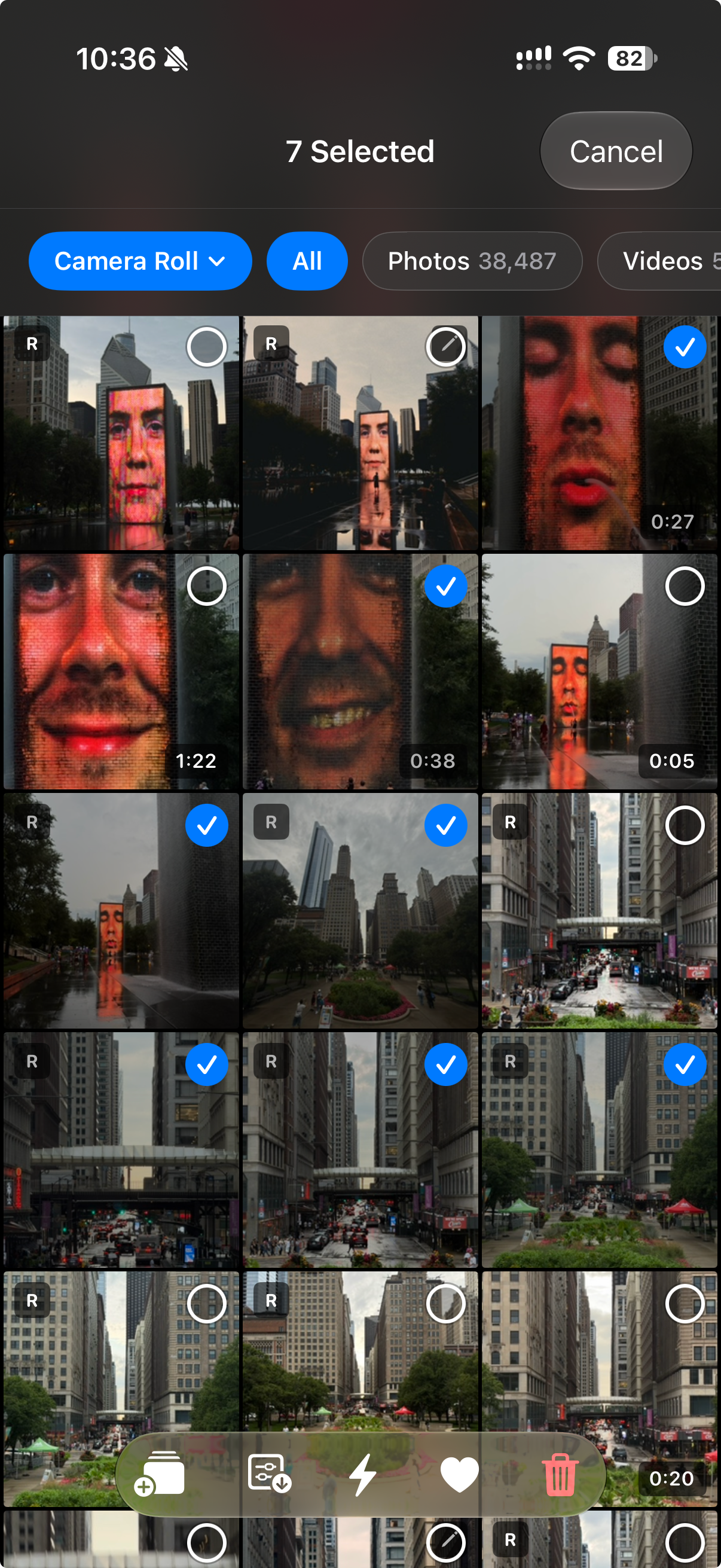
Trabalhe com as fotos e vídeos que já tem
A Biblioteca integrada ao app Fotos permite navegar pelas fotos e vídeos existentes e abri-los para edição. As coleções organizam o acesso a álbuns, álbuns compartilhados e tipos de mídia. As vistas em ícones e lista e a reordenação de seções ajudam a organizar a navegação conforme sua forma de buscar material.
A galeria oferece ajuste da densidade da grade e uma vista de detalhes para examinar cada item. Consulte os metadados quando precisar conferir o original antes de editar ou exportar. A miniatura é um índice visual útil, mas não conta tudo sobre os ajustes de captura ou as dimensões do arquivo.
Manter seleção e edição juntas ajuda depois de fotografar. Você pode comparar o material, escolher um conjunto, aplicar um tratamento repetível e iniciar um projeto sem refazer a seleção em outro editor.
Ajustes em lote e organização
As ações da seleção incluem aplicar um preset, colar ajustes copiados, marcar favoritos, gerenciar álbuns e excluir itens. Copiar e colar ajustes permite reutilizar uma receita de edição sem repetir cada controle manualmente. Colar edições em vários itens exige o Remjet Pro.
Escolha uma imagem representativa para definir o tratamento, aplique à seleção e confira os resultados. Os mesmos ajustes não produzem necessariamente exposição ou cor iguais quando a iluminação muda. O lote dá uma base ao conjunto; as correções individuais completam a combinação.
Remover um item de um álbum e excluir a mídia original são operações diferentes. Leia a ação no contexto da seleção, principalmente ao organizar material que será usado num projeto.
Comece uma criação a partir da seleção
A mídia selecionada pode virar projeto de vídeo, apresentação de slides, colagem ou pin de localização. Uma colagem aceita de dois a nove itens. Escolha pensando no resultado: formas que funcionam juntas numa colagem ou uma história visual ordenada numa linha do tempo.
Um item do Fotos e um arquivo em armazenamento externo são fontes diferentes para a Biblioteca. A seção sobre armazenamento externo explica por que eles não oferecem as mesmas ações.
Edição de fotos: tons, cor, detalhes e geometria
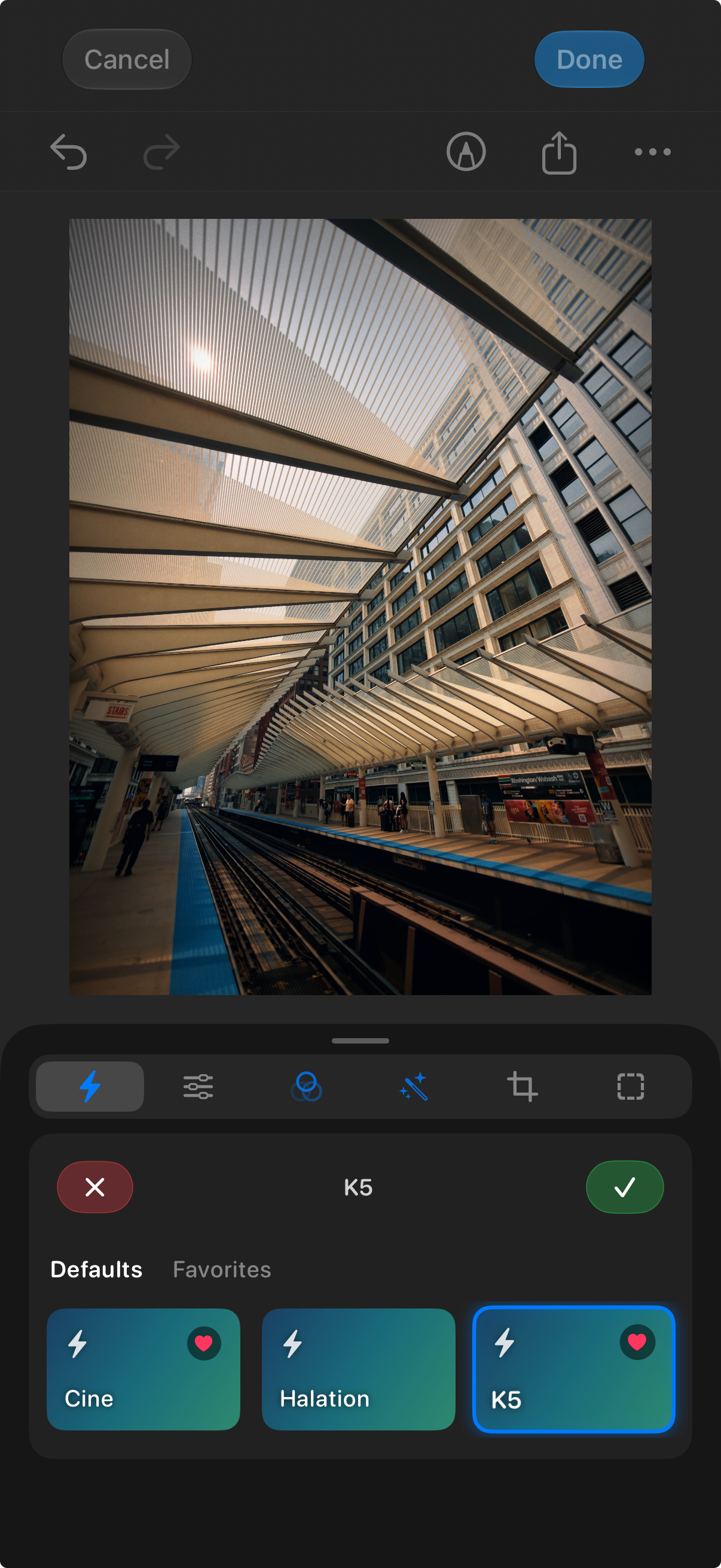
Presets e ajustes tonais
Os presets dão um tratamento inicial que pode ser repetido. Depois de escolher um, use os painéis para adaptá-lo ao original. O preset deve funcionar com a luz e o assunto da foto, sem substituir a atenção a eles.
Exposure, Highlights, Shadows, Brightness, Contrast e Black Point moldam a estrutura tonal. Exposição e brilho atuam na imagem como um todo; altas luzes e sombras permitem concentrar o ajuste em regiões tonais; contraste e ponto preto ajudam na separação e na profundidade das áreas mais escuras. Avance aos poucos e examine as transições importantes.
Clarity, seu controle Range, Texture e Sharpen atuam nos detalhes locais e na definição. O resultado é diferente de mudar o contraste global. Confira os detalhes com uma ampliação útil e volte à imagem inteira: um ajuste impressionante num recorte pequeno pode deixar o quadro completo pesado demais.
As curvas oferecem outro jeito de trabalhar as relações tonais. Em vez de mudar todas as faixas de brilho igualmente, você ajusta como os tons de entrada aparecem no resultado. Volte às regiões pretas e às altas luzes depois de uma mudança forte na curva.
Controles de revelação RAW
Em originais RAW compatíveis, os painéis oferecem controles adicionais como Temperature, Tint, Local Tone Map, Noise Reduction, Color Noise, Sharpness, Moiré Reduction e Lens Correction, quando disponíveis.
Esses controles fazem parte da revelação do original. Não significam que um JPEG já processado terá os mesmos ajustes. Corrija a base de cor e detalhe antes de aplicar um tratamento criativo intenso e examine padrões finos ao reduzir moiré ou aumentar a nitidez.
Cor, HSL e círculos de correção de cor
Vibrance e Saturation regulam a intensidade geral das cores. Temperature e Tint ajustam o equilíbrio. O HSL acrescenta controle seletivo: trabalhe matiz, saturação e brilho por faixas de cor nas vistas de controles e curvas disponíveis.
A correção de cor divide a atenção entre sombras, tons médios, altas luzes e um tratamento global. Os círculos, os controles de luminância e o de equilíbrio permitem relacionar a cor à posição tonal. Aquecer as altas luzes e esfriar as sombras produz um efeito diferente de mudar o balanço de branco da foto inteira.
Confira a pele, as superfícies neutras e os degradês suaves enquanto trabalha. São boas referências para avaliar se a decisão de cor funciona na imagem toda, principalmente ao combinar HSL, LUT e correção por faixas tonais.
Recuperação de Log e LUTs criativas
Log Color Recovery escolhe uma interpretação para um original Log compatível. Use o perfil correspondente ao material. As LUTs criativas acrescentam outro tratamento, com controle de intensidade para dosá-lo na edição.
A importação de LUTs e a organização em grupos ajudam a manter uma coleção de trabalho. Os perfis de recuperação do Remjet incluem várias famílias de câmeras, mas isso não significa que o iPhone grave no formato desses fabricantes. Significa que o editor oferece uma conversão para material de origem adequado.
Uma ordem prática é definir a interpretação do original, corrigir a base e então avaliar o tratamento criativo. Se o resultado ficar contrastado demais ou com cores estranhas, confira o perfil de entrada antes de tentar compensar com mais correção de cor.
Recorte, perspectiva, molduras e anotações
As opções de recorte incluem Original, Freeform, quadrado e proporções comuns de paisagem e retrato. É possível girar para os lados, espelhar na horizontal ou vertical, endireitar o quadro e ajustar a geometria pelos controles de perspectiva.
Endireitar e corrigir perspectiva resolvem problemas diferentes. O primeiro gira o quadro; o segundo muda sua forma. Confira bordas importantes e proporções do assunto depois da correção e só então faça o recorte final.
As molduras acrescentam uma escolha de apresentação, enquanto as anotações permitem desenhar marcas na imagem. A inclusão dessas marcas tem um ajuste próprio na exportação. Histograma, Desfazer, Refazer e Reverter ao original ajudam a examinar e revisar o trabalho.
Efeitos de filme: halation, bloom, grão e características de lente
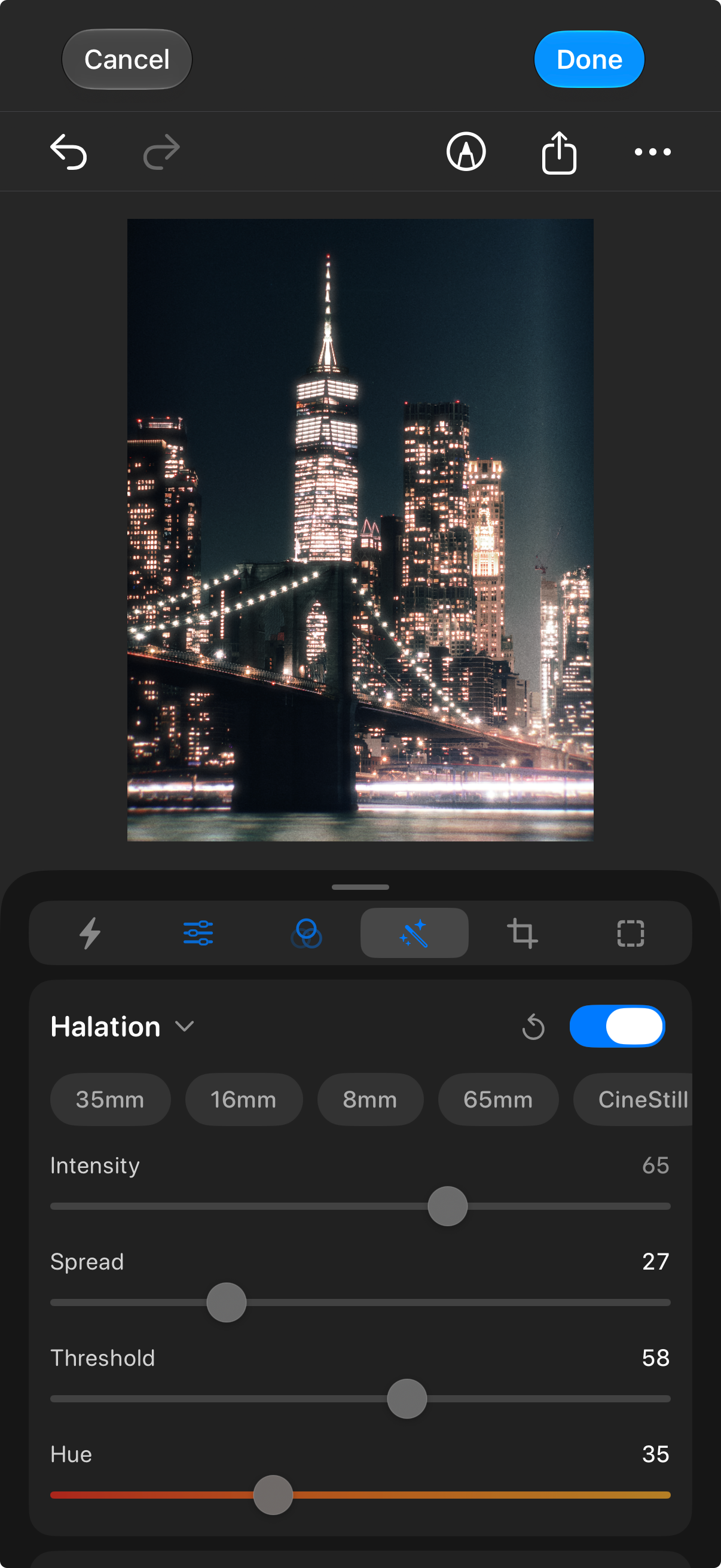
Halation e bloom
Halation oferece controles de intensidade, extensão, limite e cor. A intensidade muda a força; a extensão, o alcance; o limite define quais regiões claras alimentam o efeito. Comece com uma imagem que tenha bordas claras bem definidas para perceber onde ele aparece.
Bloom oferece intensidade, extensão, limite, suavidade e proteção de altas luzes. Use para criar um brilho mais suave ao redor das regiões claras, sem perder a separação de que o assunto precisa. Halation e bloom podem trabalhar juntos, mas examine cada um antes de decidir a intensidade da combinação.
Vinheta e distorção de lente
A vinheta inclui Amount, Midpoint, Roundness, Feather e Highlights. Esses controles permitem moldar o tratamento das bordas, em vez de apenas escurecer todos os cantos igualmente. Compare numa imagem com detalhes importantes próximos ao limite do quadro.
Os efeitos de distorção incluem Blur, Aberration, Distortion, Swirl e Midpoint. Eles criam uma aparência estilizada de lente, uma decisão criativa diferente da correção de lente no painel de revelação RAW.
Grão e resultado final
O grão acrescenta textura, com opções de tratamento e controle de intensidade. O pacote para download oferece sobreposições adicionais. Avalie no tamanho de entrega e também de perto: redimensionamento e compressão mudam a leitura da textura.
Na revisão final, desligue e ligue cada efeito e observe o que ele acrescenta. O Remjet preserva as decisões de edição para você poder voltar ao equilíbrio depois. Salvar trabalhos com efeitos Pro ou recursos de LUTs criativas exige o acesso Pro correspondente.
Edição de vídeo individual: finalize um clipe
O editor de vídeo individual serve para trabalhar um único clipe. Corte o trecho útil, ajuste a velocidade, defina o volume e trabalhe cor e efeitos sem precisar montar uma sequência com vários clipes.
O corte define a parte do original que entra no resultado. A velocidade muda a reprodução ao longo do tempo, com controles constantes e por curvas. Uma curva varia o ritmo dentro do clipe, em vez de aplicar uma única velocidade. Confira o início e o fim de cada mudança, não apenas o trecho central mais chamativo.
O volume controla o nível de som do clipe. Ouça o resultado ao mudar o tempo ou os ajustes de áudio; olhar a imagem não basta para saber se o som funciona. Use um projeto de vídeo se precisar montar música ou narração separadamente em torno da imagem.
O editor reúne presets, ajustes, cor e efeitos com os controles específicos do clipe. Use um perfil de recuperação Log correspondente quando adequado, faça as correções de base e refine o visual. Molduras e anotações também fazem parte da finalização.
Desfazer, Refazer, ajustes copiados e Reverter ao original permitem revisar. Concluído salva a edição de forma não destrutiva no item do Fotos; exportar cria uma entrega separada. Mudar depois o original editável não altera uma cópia já exportada.
Projetos de vídeo: imagem, texto, música e narração
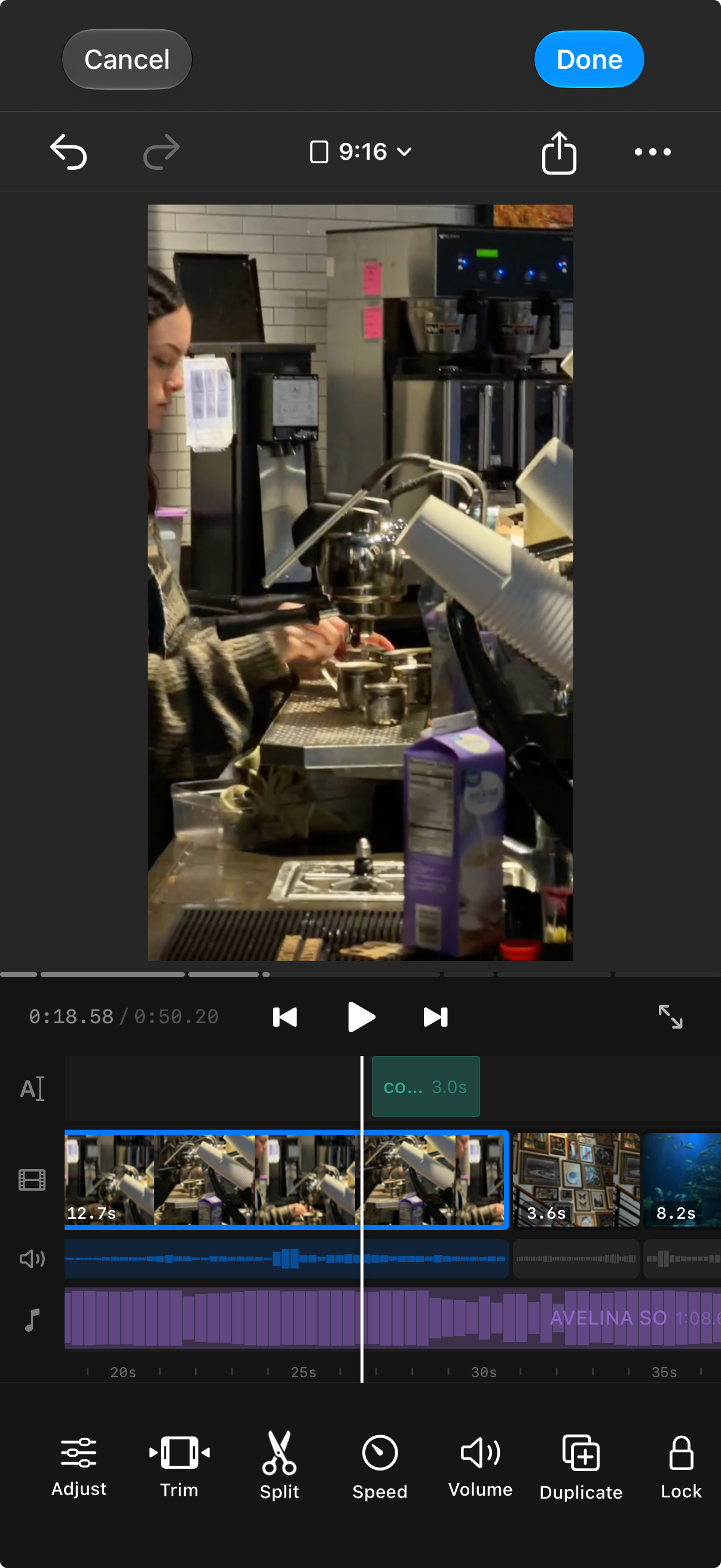
Monte e revise a linha do tempo
Um projeto organiza clipes numa sequência, com camadas adicionais de sobreposições, texto, áudio e ajustes. O cursor de reprodução marca o momento examinado; a seleção determina qual item será afetado pelas ações.
Aparar muda o trecho usado de um clipe. Dividir cria um corte num ponto da sequência. Duplicar reutiliza um item; Excluir o remove do projeto; Bloquear o protege de alterações enquanto você trabalha ao redor. Reorganizar e ajustar a duração permite revisar sem tratar a primeira montagem como definitiva.
Use a prévia para avaliar a relação entre cortes, movimento e som. A reprodução em tela cheia permite observar o resultado sem disputar atenção com a linha do tempo. Volte à edição quando uma transição ou título precisar de um ajuste mais próximo.
Enquadramento e composição por clipe
Escala, rotação de 90 graus, espelhamento e fundo mudam a forma como um clipe ocupa o quadro. As sobreposições colocam um elemento visual junto de outro. Opacidade e modo de mesclagem afetam como o elemento selecionado se combina com o que está abaixo.
Os ajustes por clipe corrigem um original dentro do projeto; os segmentos de ajuste criam um elemento separado na linha do tempo para um tratamento. Lembre dessa diferença ao combinar planos: corrigir um clipe e tratar um trecho da composição são operações distintas.
As guias de posição e alinhamento ajudam na colocação dos elementos. Use o formato final da tela ao posicionar títulos e sobreposições e confira a sequência inteira para evitar colisões com as bordas.
Tempo e curvas de velocidade
A velocidade constante aplica a mesma mudança de ritmo; o modo de curva varia a velocidade dentro do clipe. A duração recortada do original e a duração resultante da reprodução têm relação, mas não são a mesma coisa. Alterar a velocidade pode mudar a posição do material seguinte em relação ao som e ao texto.
Revise o tempo depois de mudar a velocidade, principalmente se um corte precisa coincidir com uma batida ou palavra. O gráfico é o controle; é na reprodução que você avalia o resultado.
Texto e tipografia
Os segmentos de texto ficam na linha do tempo e têm duração independente da imagem abaixo. Edite o texto e depois divida, duplique, bloqueie ou exclua o segmento conforme a sequência pedir.
Os controles incluem fonte, tamanho, uso de maiúsculas e minúsculas, espaçamento entre letras e entre linhas. Contorno, fundo, sombra, opacidade e modo de mesclagem afetam a leitura sobre a imagem. A importação de fontes e os grupos ajudam a organizar as opções tipográficas junto da edição.
Escolha o estilo pela legibilidade sobre o fundo em movimento. Um título claro num quadro pode ficar difícil de ler sobre um assunto brilhante um segundo depois. Examine toda a duração e evite depender de uma sombra pesada demais para corrigir uma posição ruim.
Música e organização do áudio
O seletor oferece uma biblioteca de arquivos de áudio importados, com prévia, busca, renomeação, grupos e exclusão. Organize conforme sua forma de procurar, por exemplo por projeto, clima ou origem, para manter a biblioteca útil em outras edições.
Depois de adicionado, um segmento de áudio pode ser dividido, duplicado, bloqueado ou excluído na linha do tempo, além de ter o volume ajustado. O som do clipe e o áudio adicionado são partes separadas da mixagem. Ajuste a relação ouvindo junto da imagem, principalmente quando a fala precisa continuar compreensível.
A música importada é seu material de origem; importá-la não concede direitos de distribuição. Escolha áudio que possa usar na entrega pretendida.
Narração
A narração é gravada no projeto com acesso ao microfone e contagem regressiva. Use a posição na linha do tempo para definir onde ela entra, grave o trecho e ouça o áudio no contexto.
Um ensaio curto ajuda a ajustar as palavras às imagens disponíveis. Depois de gravar, confira a posição e o volume do segmento em vez de considerar a tomada pronta assim que a gravação termina.
Salve o projeto editável e exporte um vídeo independente
Concluído salva o projeto e cria um resultado na Biblioteca associado à composição editável. Salvar no dispositivo cria um vídeo independente pela exportação. Uma opção permite continuar o projeto no Remjet; a outra gera um arquivo final para usar fora dele.
Mantenha a mídia original disponível enquanto ainda precisar revisar a composição. Um vídeo renderizado não substitui todos os clipes, decisões de tempo, textos e áudios de um projeto editável.
Colagens: layout, enquadramento, bordas e um visual comum
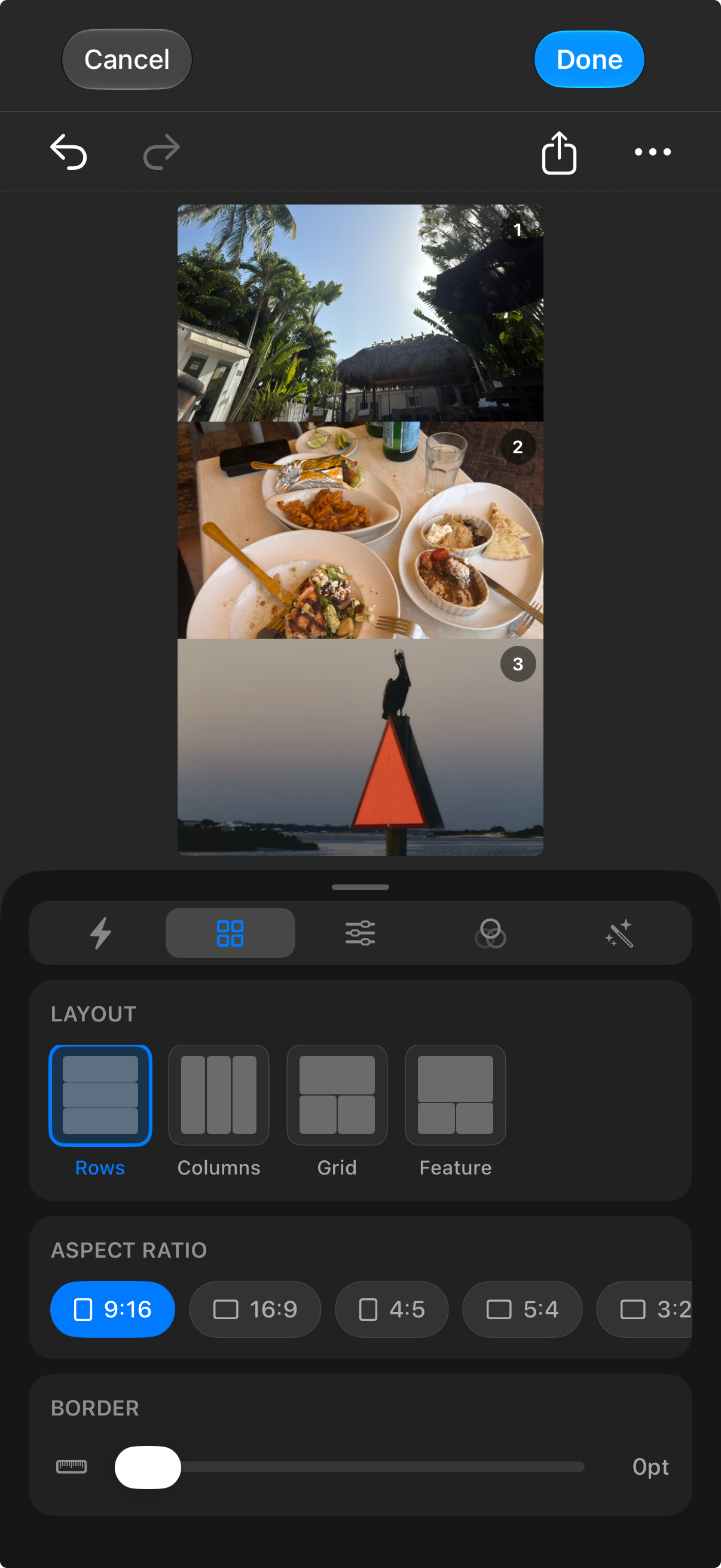
Uma colagem começa com duas a nove fotos ou vídeos selecionados. Os layouts de linhas, colunas, grade e destaque distribuem o material de formas diferentes. Escolha conforme os originais, sem forçar todas as imagens ao mesmo formato.
As proporções incluem 9:16, 16:9, 4:5, 5:4, 3:2, 2:3, 4:3, 3:4 e 1:1. Reposicione o material dentro da célula e reorganize as células para mudar o equilíbrio visual. Os controles de borda definem espessura e cor, fazendo da separação parte da composição.
Presets, ajustes, cor e efeitos criam um tratamento comum para a colagem. Eles ajudam a reunir originais diferentes numa apresentação coerente. O enquadramento de cada célula e o tratamento geral são decisões separadas; o visual compartilhado não equivale a uma correção de cor independente por célula.
Composições com vídeos têm controles de reprodução e áudio no editor. A exportação de imagem estática descrita aqui produz uma imagem renderizada da colagem. Ao decidir como apresentar o resultado, trate a prévia em movimento e o arquivo exportado como etapas separadas.
Desfazer, Refazer, Redefinir tudo e os dados salvos da colagem permitem revisar a disposição. Exportar gera a cópia de apresentação; manter a colagem editável permite mudar o layout ou as bordas depois. A exportação de colagens exige o Remjet Pro.
Salvar, exportar e compartilhar
Edição não destrutiva e cópias separadas
Nas edições de fotos e vídeos integrados ao Fotos, Concluído guarda os ajustes editáveis no item. Abra novamente para continuar ou use Reverter ao original para remover o tratamento. Desfazer durante uma sessão e reverter uma edição salva resolvem problemas diferentes.
Salvar no dispositivo cria uma nova cópia final. Ela serve para entrega, mas não acompanha mudanças futuras na edição de origem. Guarde o original editável ou o projeto se espera revisões.
As fotos externas usam outra organização: um original, uma cópia renderizada com o visual e uma receita de edição ao lado. A próxima seção explica esse processo.
Ajustes de exportação de fotos
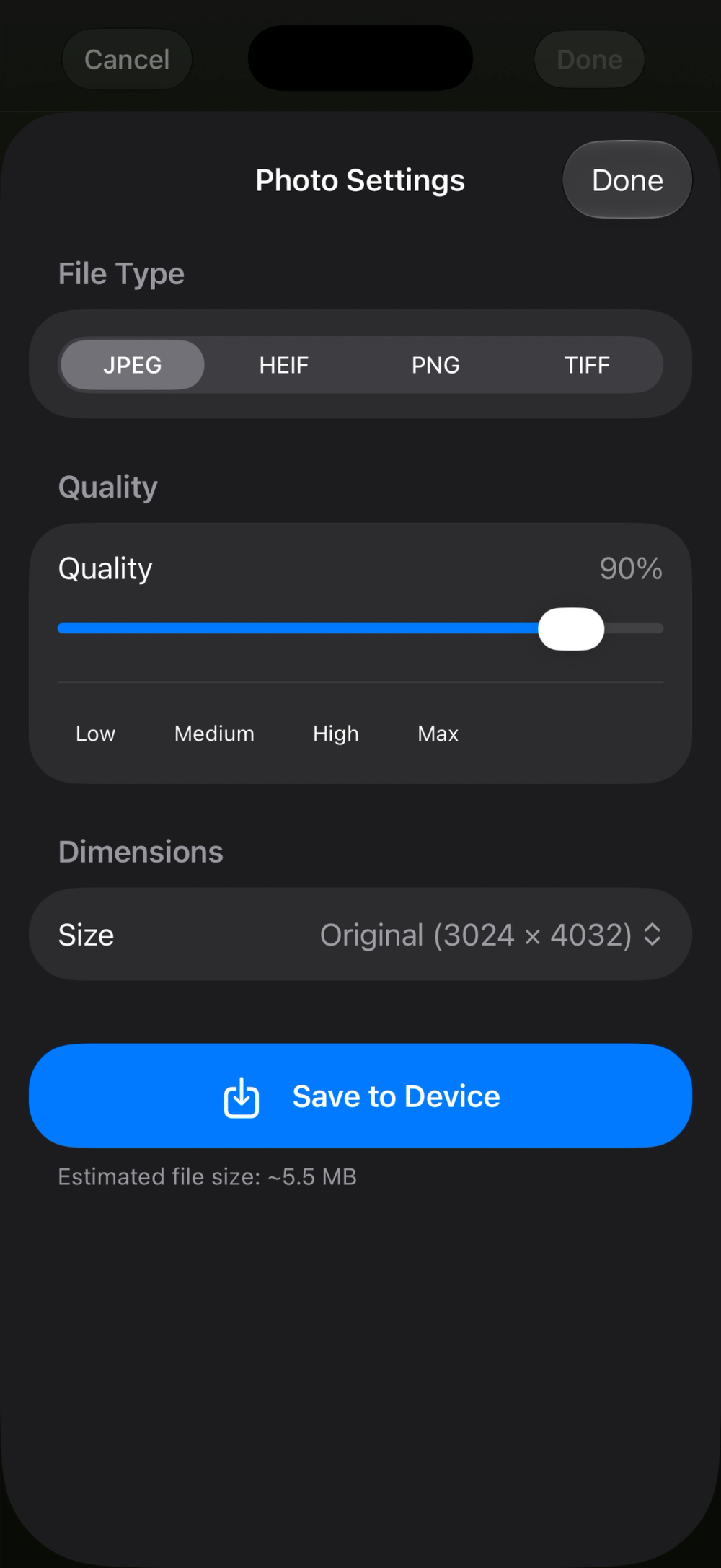
Os formatos incluem JPEG, HEIF, PNG e TIFF. Escolha conforme o que o destino aceita e como a imagem será usada. Mudar de formato não recupera detalhes ausentes no original ou removidos antes.
Os controles de qualidade aparecem quando pertinentes ao formato. As dimensões podem ficar em Original, reduzir para 50% ou 25% ou usar largura e altura personalizadas. Defina para o destino real e examine detalhes e composição nesse tamanho.
Incluir anotações determina se essas marcas entram no arquivo. A estimativa de tamanho ajuda a avaliar antes de exportar, principalmente ao escolher dimensões e compressão para compartilhar.
Ajustes de exportação de vídeo
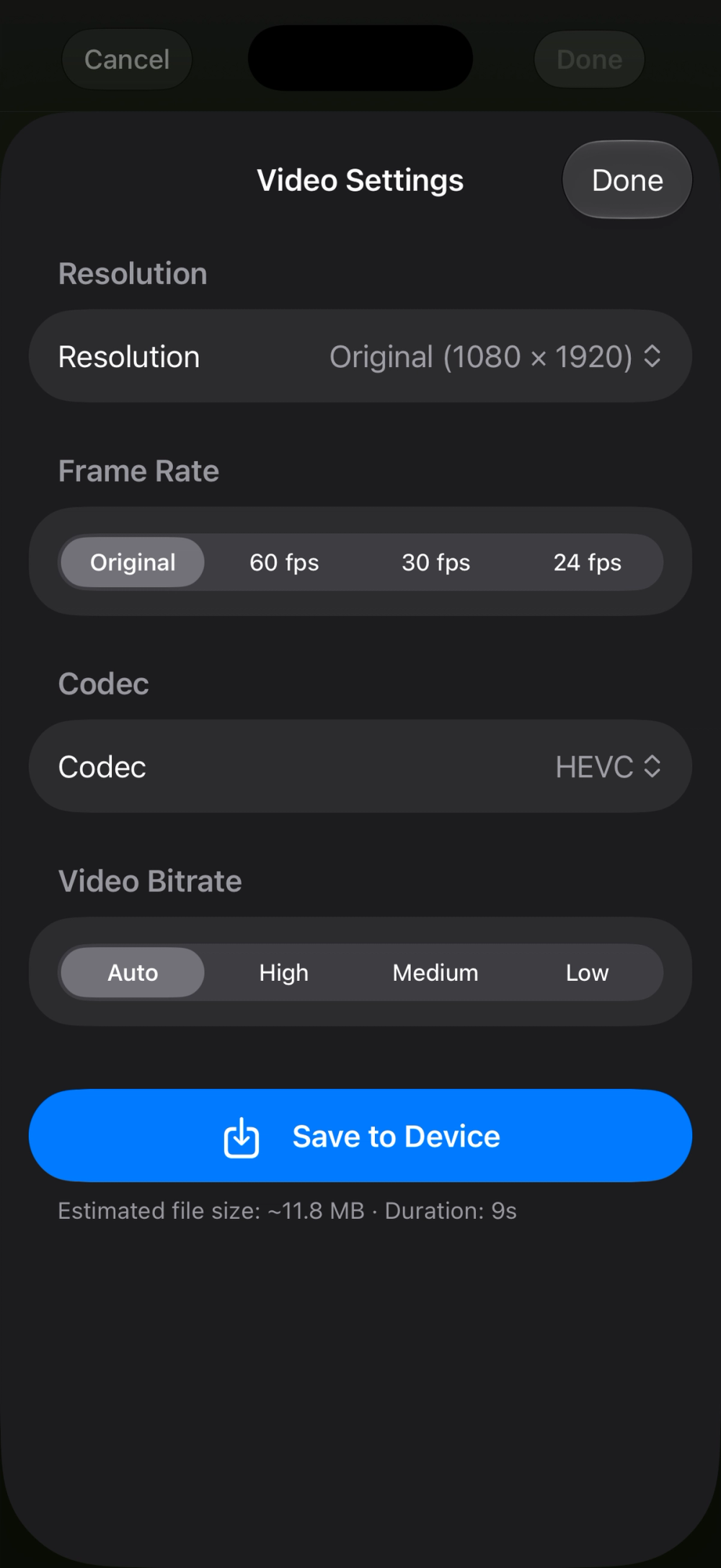
As resoluções de saída incluem Original, 4K, 1080p e 720p. As taxas incluem Original, 60, 30 e 24 fps. São decisões de entrega: não criam detalhes de captura nem tornam uma mudança de velocidade equivalente a outra configuração de gravação.
Os codecs incluem HEVC, H.264, ProRes Match e opções específicas ProRes 422, HQ, LT e Proxy quando aplicáveis. As taxas de bits incluem Auto, High, Medium e Low. A combinação útil depende do original, do caminho de exportação e das exigências do destino.
Confira tamanho e duração estimados e decida se incluirá anotações. Num projeto de vídeo, avalie a tela de exportação separadamente da ação Concluído, que mantém a associação editável na Biblioteca.
Uma conferência de entrega é simples: abra o arquivo exportado, assista ou examine no tamanho pretendido e verifique se enquadramento, tempo, som e aparência correspondem ao que queria enviar.
Instagram e o compartilhamento do sistema
O Remjet oferece uma ação para Instagram junto das outras opções. Ela prepara a mídia e a encaminha ao app instalado; você conclui o destino e as escolhas de publicação lá. Não é uma publicação automática sem intervenção.
Mais abre o compartilhamento do sistema para outros destinos. Se um app específico não estiver disponível, o Remjet oferece a alternativa do sistema no fluxo correspondente. Revise o arquivo antes de encaminhá-lo, como faria ao enviar um arquivo a um cliente.
Armazenamento externo: navegue pelos arquivos e preserve o original
Escolha uma pasta externa nos ajustes de armazenamento da câmera para enviar capturas compatíveis a ela. A interface mostra o estado da conexão e a capacidade disponível. A autorização da pasta e um dispositivo conectado e adequado fazem parte da preparação; confira antes de gravar.
A gravação externa de vídeo preserva a tomada limpa e salva as informações do visual ao lado. As fotos externas mantêm um original limpo e um resultado com tratamento de cor. Assim, original e tratamento têm funções separadas na pasta.
O navegador externo da Biblioteca permite examinar o conteúdo conectado, incluindo a reprodução de vídeos. As edições de fotos salvam uma cópia renderizada com o visual ao lado do original e uma receita com os ajustes. Mantenha os arquivos relacionados juntos para preservar a associação.
Arquivos externos não oferecem todas as funções de um item da Biblioteca integrado ao Fotos. Nesse processo, navegar por vídeos externos é separado do editor de vídeo individual usado para vídeos do Fotos. As ações de seleção e projeto baseadas no Fotos não se aplicam automaticamente aos arquivos de uma unidade.
Para formatos exigentes, use armazenamento e conexão adequados às necessidades da câmera. A capacidade sozinha não comprova que o dispositivo sustenta a configuração escolhida. Confira as orientações do app e faça um teste com a montagem que pretende usar.
Light: planeje o horário e a direção da luz
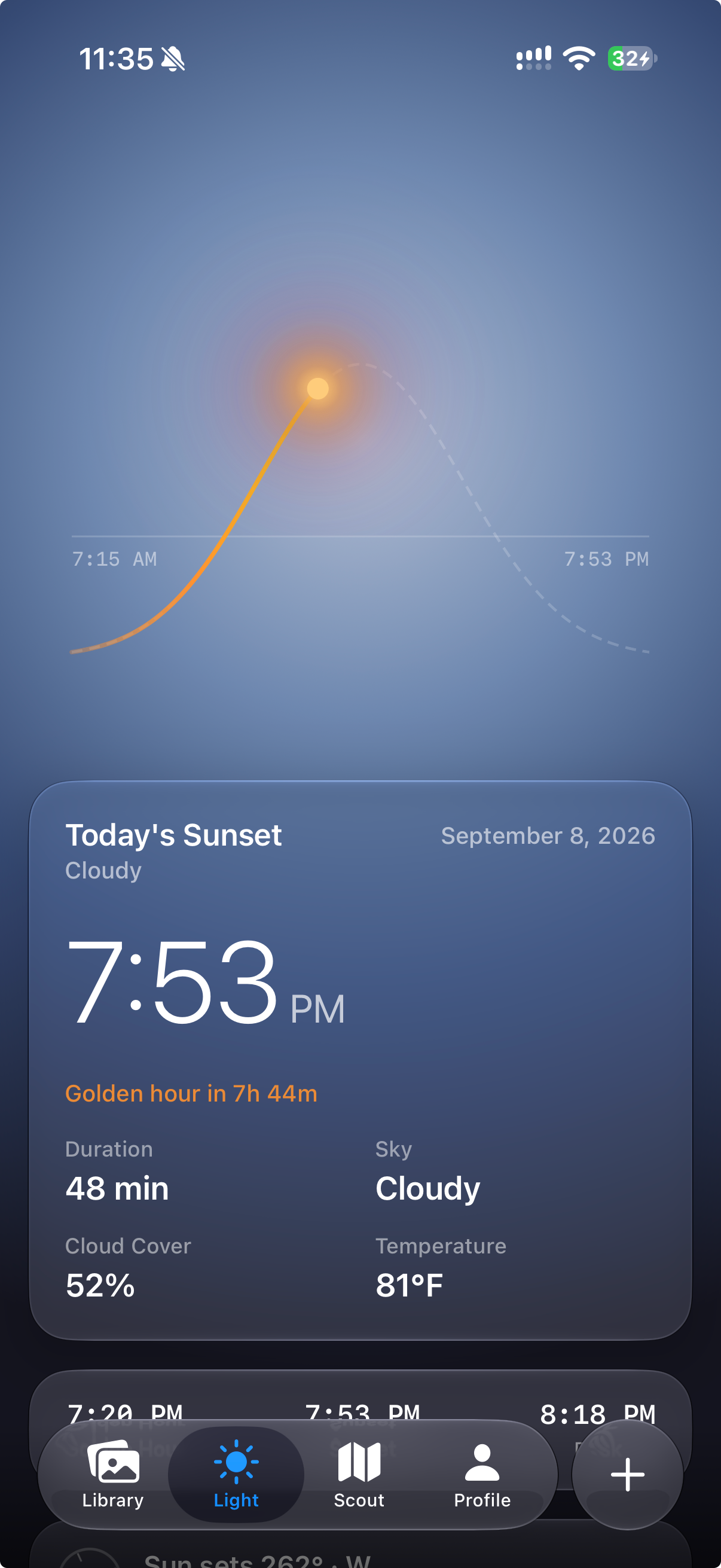
O Light reúne trajetória solar, nascer e pôr do sol e informações de hora dourada. A linha do tempo ajuda a pensar na sequência de mudanças da luz, sem reduzir todo o plano ao horário listado de pôr do sol.
A vista inclui horário e duração da hora dourada, crepúsculo civil e direção do sol por azimute e orientação de bússola. Os eventos de hoje e a indicação do nascer do sol de amanhã ajudam na próxima saída. Leia os horários no contexto do local e de sua hora.
A direção muda a composição possível. Antes de sair, pense se o sol estará atrás do assunto, de lado ou à frente. No local, prédios, árvores e terreno afetam quando a luz direta chega de fato à cena.
Condição do céu, cobertura de nuvens e temperatura acrescentam contexto meteorológico. São informações para planejar, não garantias da aparência da luz. Deixe margem para adaptar: uma borda que teria sol pode receber luz suave de céu encoberto, e a composição ainda funcionar com outro tratamento.
Scout: encontre lugares e organize suas localizações
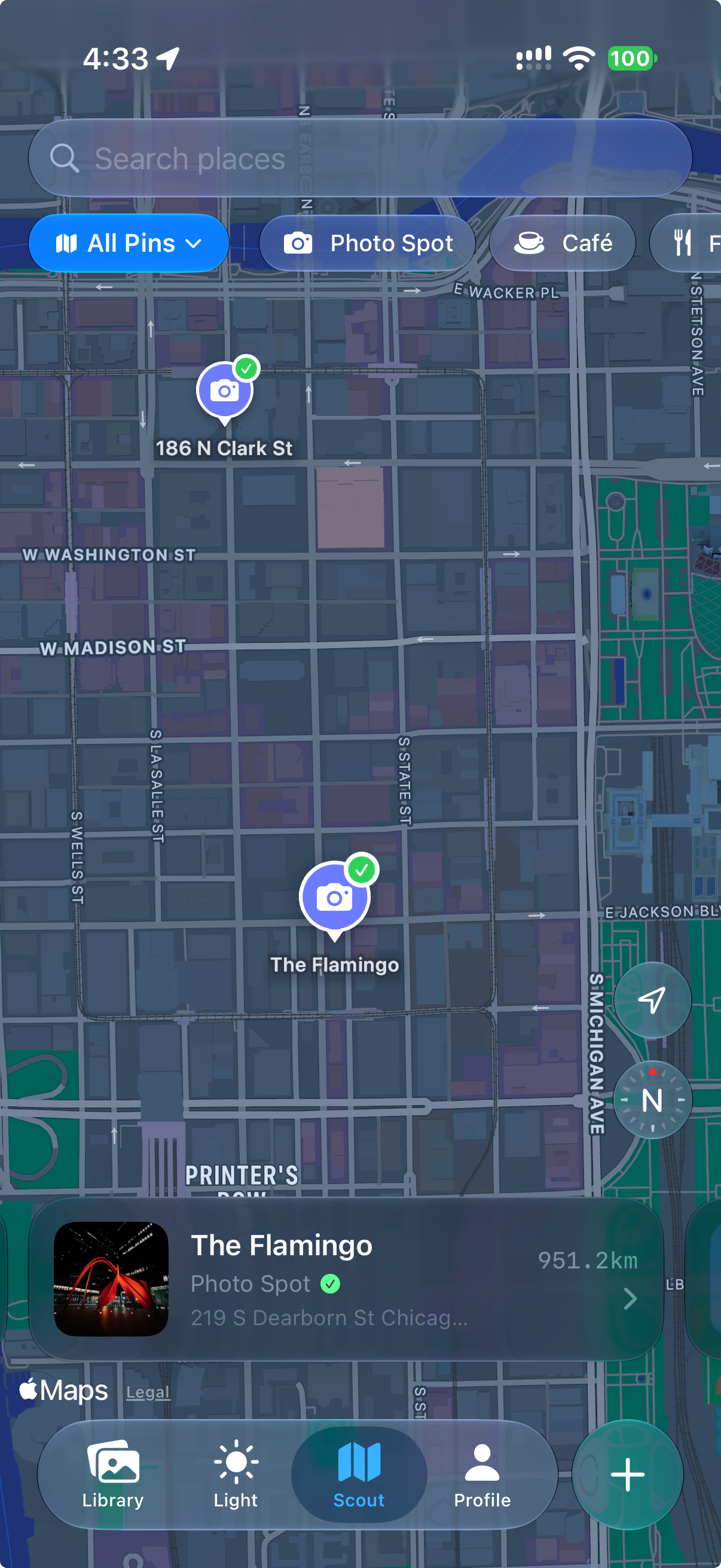
O Scout combina mapa, busca de lugares e pins. Os filtros separam All Pins, My Pins, Public Pins e Saved, enquanto as categorias restringem o tipo de lugar explorado.
Abra um pin para sair do marcador no mapa e ver suas imagens e informações. Salve lugares úteis em listas para começar a próxima busca com uma coleção pensada: uma área para explorar, possíveis locais de retrato ou paradas de uma viagem futura.
Criar um pin também registra seu conhecimento do lugar. Pense se a informação pertence ao planejamento privado ou a uma contribuição pública e use os controles de visibilidade e envio conforme essa escolha.
As ações de direção encaminham aos apps de navegação disponíveis. O Scout reúne e organiza o lugar; o app de navegação cuida do trajeto. Confira as informações do pin e as condições atuais de acesso ao preparar a saída.
Perfil: identidade, listas e comunidade
O Perfil reúne sua identidade no Remjet, pins compartilhados, listas, distintivos e relações entre seguidores. Edite para escolher como aparece na comunidade e use listas para organizar os lugares a que deseja voltar.
A visibilidade importa: uma coleção pública tem outra função além de uma lista privada de trabalho. Reveja essa escolha ao organizar. Os convites para listas têm ações explícitas de aceitar e recusar, para você decidir de quais coleções compartilhadas participar.
Entrar na conta habilita o uso do perfil e da comunidade. O perfil público apresenta as informações e contribuições destinadas a esse contexto. Cuide dessa seleção com a mesma atenção dada às imagens e anotações de locais que decide compartilhar.
Atalhos, controles e widgets do iOS
O Remjet oferece atalhos para abrir Câmera, abrir Biblioteca, conferir a luz, abrir Scout, criar colagem, criar projeto de vídeo, criar apresentação de slides e criar pin. Eles levam a uma tarefa pela Siri ou pelo app Atalhos, sem precisar partir sempre da tela principal.
Em dispositivos e configurações de iOS compatíveis, associe a ação a uma entrada do sistema, como o botão de Ação. Os controles dedicados incluem câmera e criação de colagem, projeto de vídeo, apresentação de slides ou pin. Os widgets Quick Camera e Next Light oferecem outros caminhos para abrir a câmera ou conferir a próxima luz.
A integração com o Controle da Câmera é outra forma de abrir o app em hardware compatível. Ao iniciar de um dispositivo bloqueado, é preciso desbloquear para entrar na câmera completa. Isso não equivale a um visor separado de câmera bloqueada nem a uma captura sem intervenção.
Escolha atalhos conforme seu modo de trabalhar. Uma pessoa pode querer abrir a câmera com um botão; outra pode conferir a luz primeiro ou criar um pin durante o reconhecimento. A configuração útil é a que reduz etapas de uma tarefa repetida.
O primeiro capítulo do Remjet
O Remjet 1.0 conecta planejamento, captura e edição, com controles próprios para cada etapa. Comece pelo que precisa hoje e construa uma forma de repetir o restante: uma configuração para um assunto conhecido, um tratamento de cor consistente ou uma estrutura de projeto que possa revisar conforme a história avança.
A revista também documentará as versões seguintes, com um artigo por lançamento sobre novidades, melhorias e correções. Guias específicos aprofundarão cada processo, com exemplos e instruções para as ferramentas apresentadas aqui.