Se o site não der instruções de envio, comece com um JPEG em sRGB, 1.600 pixels no lado maior e qualidade em torno de 80. Veja o arquivo exportado no tamanho em que ele vai aparecer e ajuste se o site precisar de um arquivo mais leve ou de uma imagem maior. Mantenha o original no Lightroom Classic para poder fazer outra exportação quando precisar.
Onde configurar JPEG, sRGB e qualidade
Selecione as fotos no Lightroom Classic e vá a Arquivo > Exportar (File > Export). Nas configurações de arquivo, escolha JPEG como formato e sRGB como espaço de cor. Experimente uma qualidade em torno de 80. O número é um ponto de partida. O tamanho do arquivo depende da foto: uma costa cheia de texturas pode exigir mais dados do que um céu uniforme com as mesmas dimensões. Veja os controles de exportação da Adobe.
Quantos pixels colocar
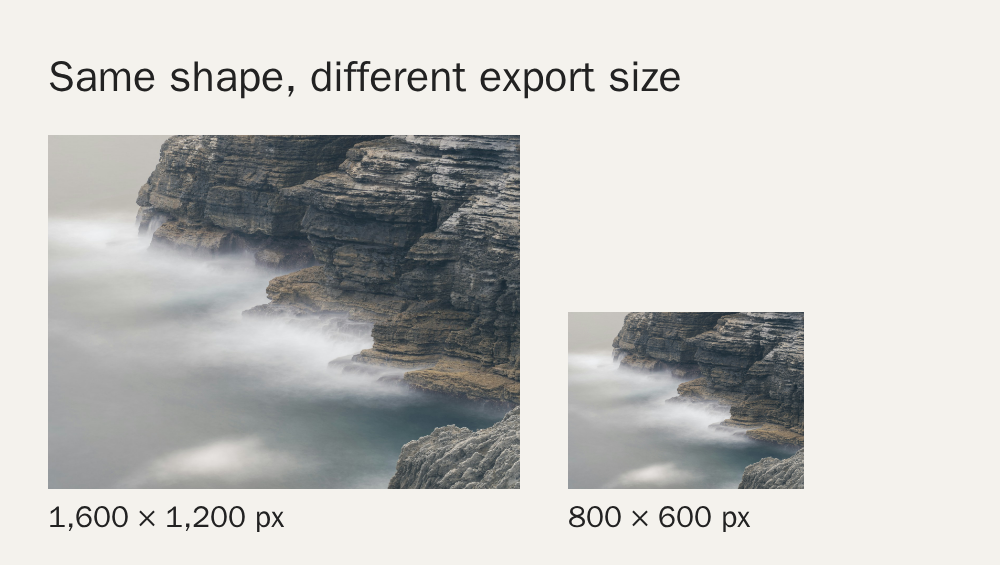
Na seção de dimensionamento da imagem, marque Redimensionar para ajustar (Resize to Fit) e escolha Borda longa (Long Edge). Digite 1.600 pixels para a primeira exportação e marque Não ampliar (Don’t Enlarge). Isso limita o lado maior tanto na horizontal quanto na vertical. Uma foto horizontal em 4:3 sai com 1.600 × 1.200 pixels se o original for grande o suficiente. Se o site pedir um formato específico, recorte primeiro e só depois defina o tamanho da exportação. Veja como funcionam o recorte e a proporção.
Como conferir o arquivo exportado
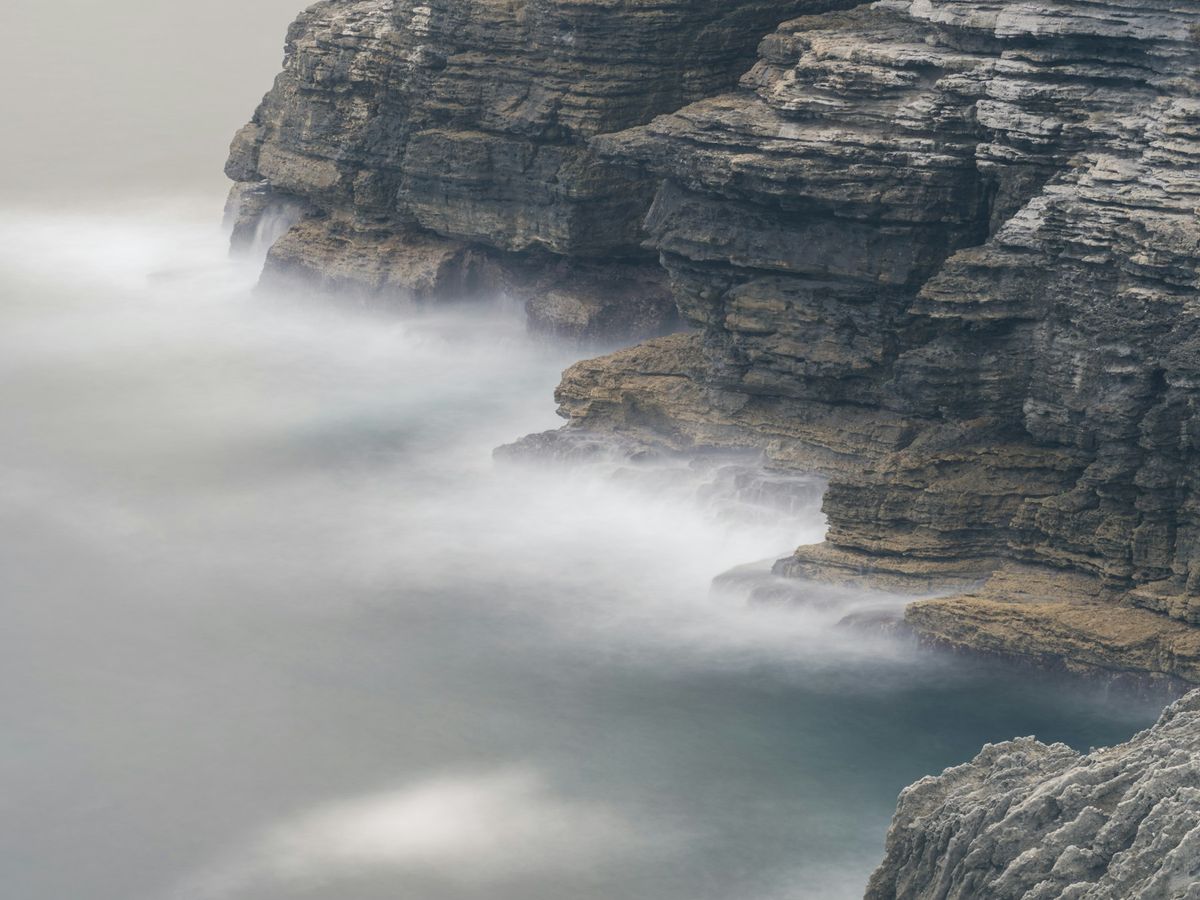
Abra o JPEG e examine as áreas onde a compressão fica mais visível. Em uma foto da costa, repare na textura da rocha escura e nas transições suaves da espuma. Se o limite de envio for rígido, reduza um pouco o lado maior ou a qualidade. Se os contornos finos ficarem suaves no tamanho de exibição, teste a opção Tela (Screen) na nitidez de saída e compare com uma exportação sem nitidez adicional.
Faça uma exportação para cada destino quando os tamanhos exigidos forem diferentes. O JPEG é a cópia que você envia. Guarde o original e os ajustes para exportações futuras. Veja quais arquivos RAW e JPEG vale a pena guardar.