Grave em Log quando souber que vai tratar a cor do vídeo e puder testar o fluxo da gravação à exportação. Use o modo padrão se precisar que o clipe já saia pronto do celular. Essa escolha faz diferença numa entrevista longa ou numa gravação com várias câmeras. Num clipe que você vai mandar assim que terminar de gravar, o ganho costuma ser menor.
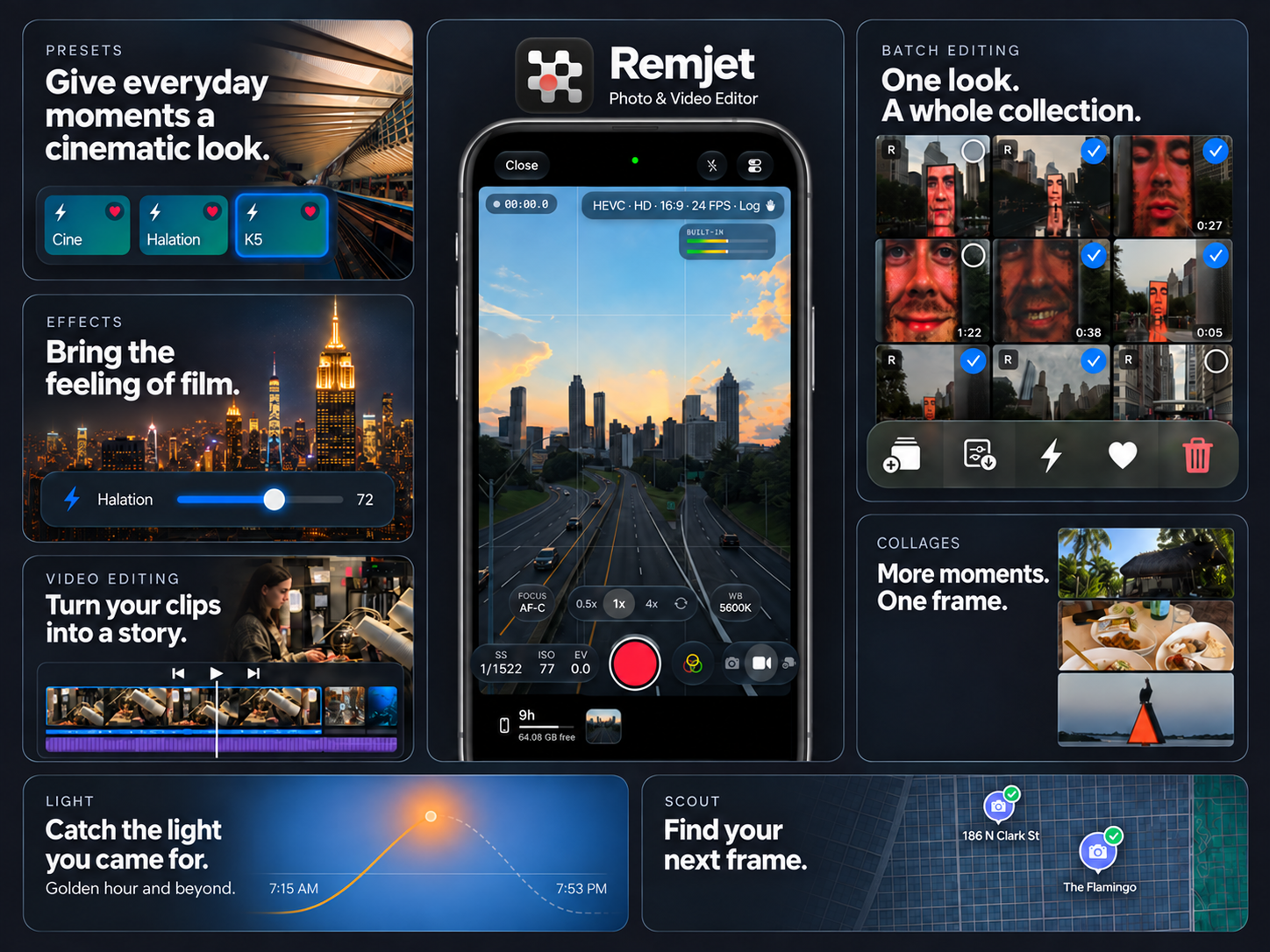
Se você for finalizar o clipe no iPhone, o Remjet pode converter arquivos compatíveis gravados em Apple Log para Rec.709. Depois, dá para ajustar a cor e exportar no mesmo app.
O que o Log muda no arquivo?
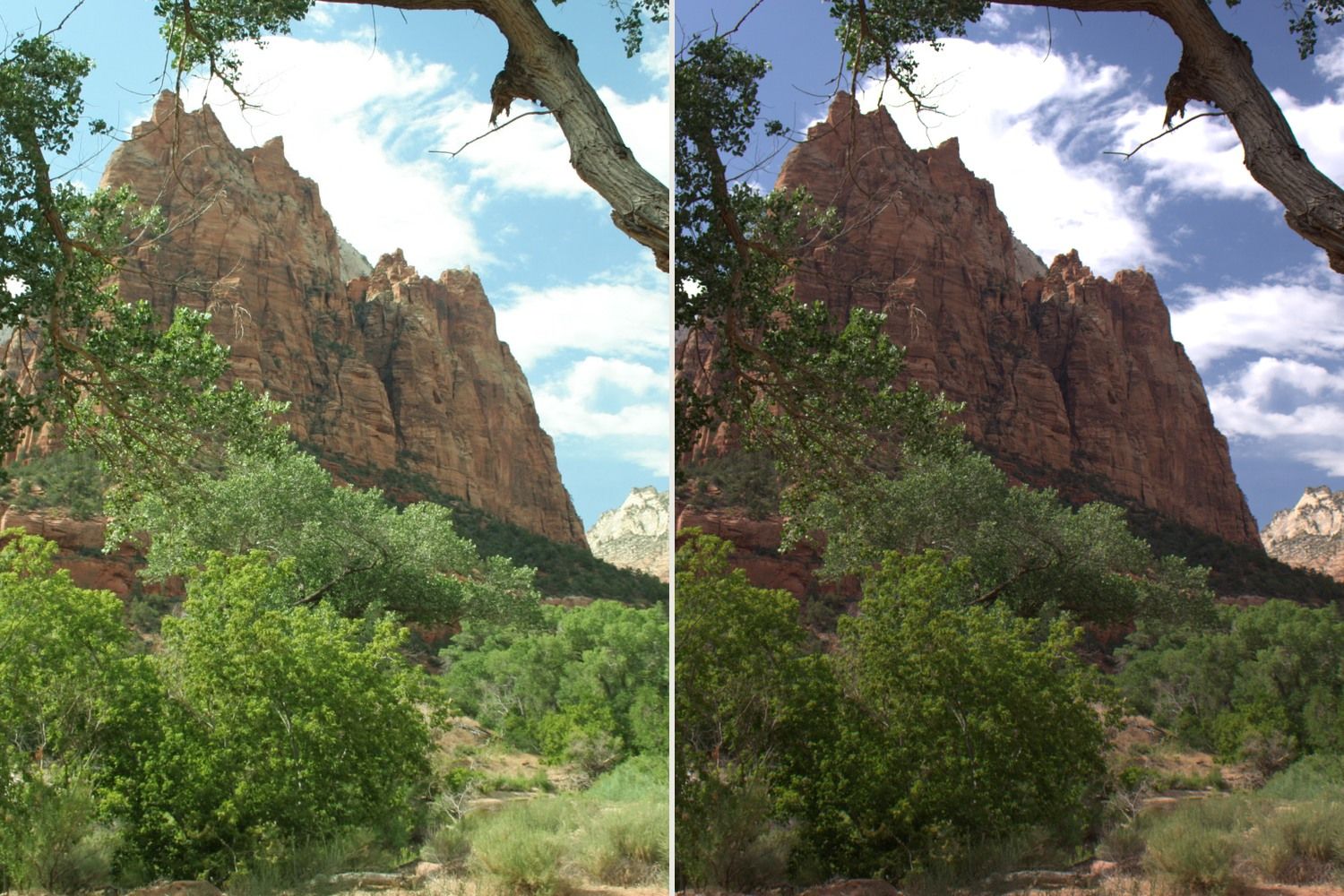
O Log descreve como a câmera codifica o brilho. Um clipe em Log pode guardar as informações de tons de um jeito que deixa mais margem para ajustar a imagem. Sem conversão, ele costuma parecer sem contraste numa tela comum. Essa aparência vem da codificação e não determina como o vídeo final vai ficar. Se a janela ficou estourada na gravação, o ajuste de cor não recupera os detalhes perdidos.
O perfil de gravação e o codec são escolhas separadas. O perfil informa ao editor como a câmera codificou a imagem. O codec, como HEVC ou ProRes, afeta a maneira como o vídeo é armazenado e processado. Confira quais perfis e codecs seu app de gravação oferece no iPhone e anote o perfil exato que escolheu. O editor precisa dele para a conversão de entrada.
Quando vale a pena gravar em Log?
Imagine um vídeo curto sobre alguém que trabalha com cerâmica. Você grava a entrevista com uma câmera e usa o iPhone para filmar mãos, ferramentas e detalhes iluminados pela janela. Se o tratamento de cor estiver previsto, você pode levar as duas fontes para o mesmo espaço de cor de saída e ajustar os planos para que funcionem juntos no corte. Se precisar mandar um clipe da mesma oficina para um cliente a caminho de casa, o perfil padrão poupa a conversão e dá uma prévia utilizável na hora.
Como ajustar a cor de um vídeo em Log no Remjet?
Grave um clipe curto com pele, uma área clara e uma sombra no mesmo quadro. Abra o vídeo da galeria no Remjet e aplique a conversão de Log para Rec.709 correspondente ao perfil de gravação. Se gravou em Apple Log, selecione Apple Log. Se usou uma LUT de prévia enquanto gravava, confira se ela serviu só para monitoramento ou se ficou aplicada ao arquivo. Faça a conversão de entrada uma única vez.
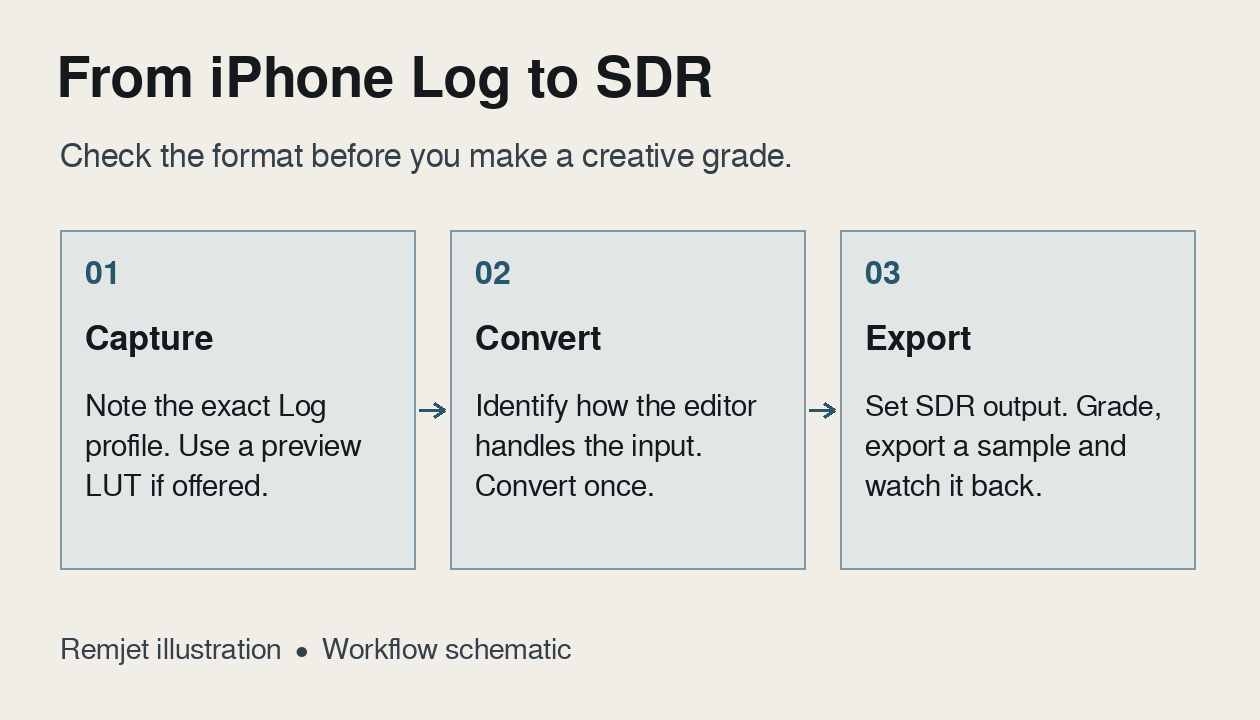
Depois da conversão, ajuste sombras, meios-tons e altas luzes com as rodas de cor. Use as curvas para mexer no contraste ou o HSL para ajustar uma cor específica, como um verde que distrai no fundo. Para criar um visual diferente, experimente uma LUT de filme ou importe uma LUT .cube feita para Rec.709. Se estiver ajustando vários clipes da mesma montagem, salve o visual como predefinição.
Se o iPhone for sua segunda câmera, aplique primeiro a conversão de cada câmera. Por exemplo, use o perfil Apple Log para o clipe Apple Log e o perfil S-Log3 para o clipe Sony S-Log3. Depois, compare os planos lado a lado e faça os ajustes para aproximá-los. Os perfis compatíveis e as opções de exportação do Remjet incluem outras câmeras e formatos, além de exportação em ProRes.
O que testar antes de gravar para valer?
Grave um minuto com a lente, a resolução, a taxa de quadros, o codec, o perfil e o local de armazenamento que pretende usar. Confira quanto espaço o arquivo ocupa e estime quantos minutos você vai gravar. Conte as repetições e reserve espaço para uma cópia de segurança. Abra o arquivo no editor que vai usar e assista à amostra exportada no aparelho em que ela será vista. Ver a opção no menu é só a primeira parte do teste.
Escolha os ajustes de movimento à parte com nosso guia de taxa de quadros e velocidade do obturador antes de decidir o formato e o armazenamento.