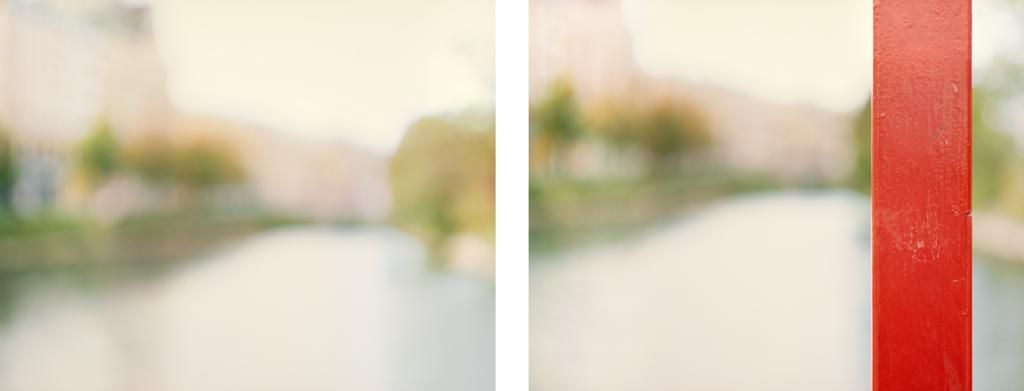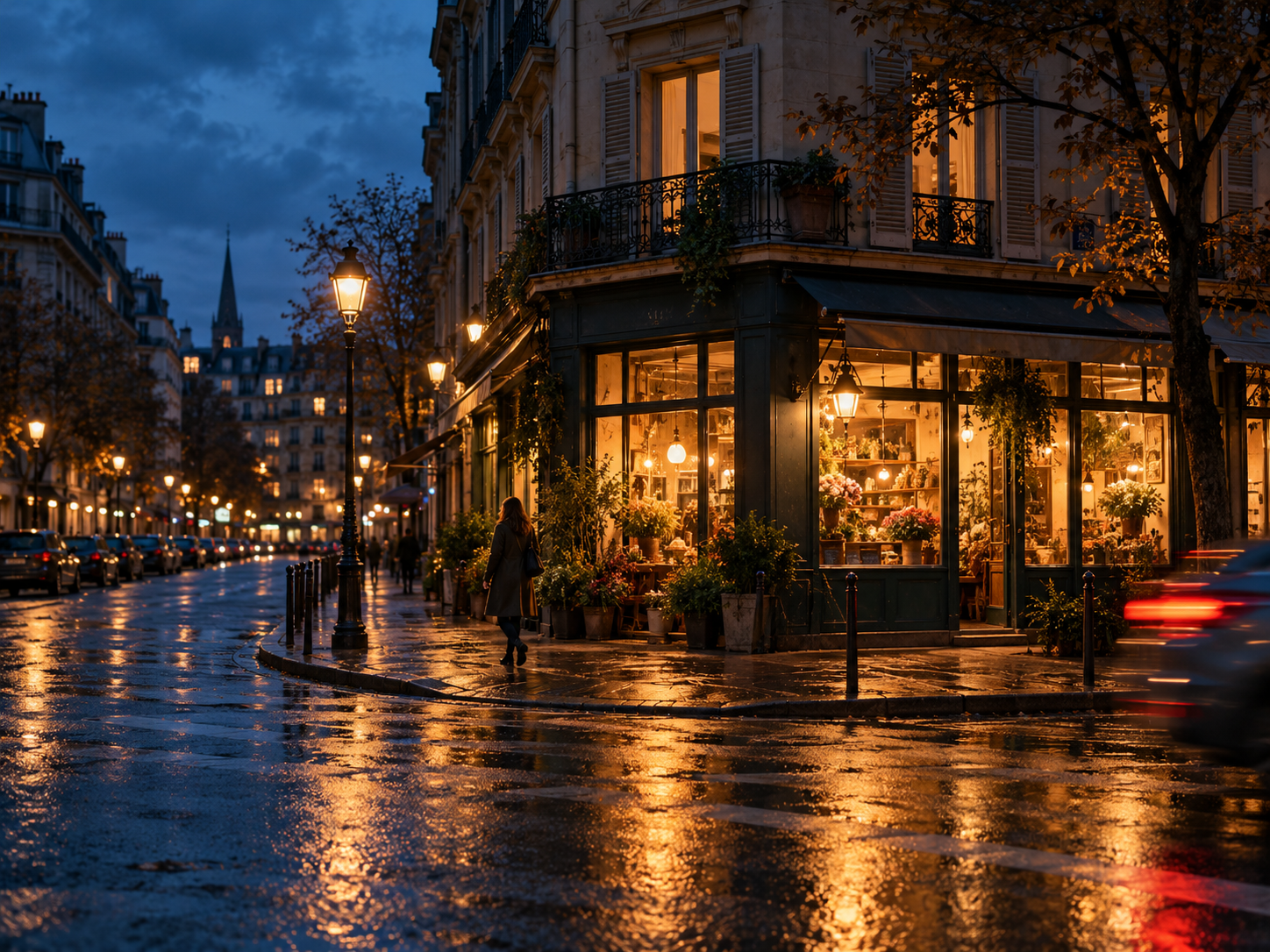
Uma mão passa pelo quadro. Em uma tomada, os dedos deixam um rastro suave. Na outra, cada posição aparece bem separada. As duas podem ser gravadas a 24 quadros por segundo. A diferença pode estar no tempo de exposição de cada quadro.
A taxa de quadros e a velocidade do obturador afetam partes diferentes do movimento. Escolher as duas em conjunto dá mais controle sobre como uma caminhada, um trem passando ou um movimento rápido de câmera aparecem na tela.
Dois relógios na mesma tomada
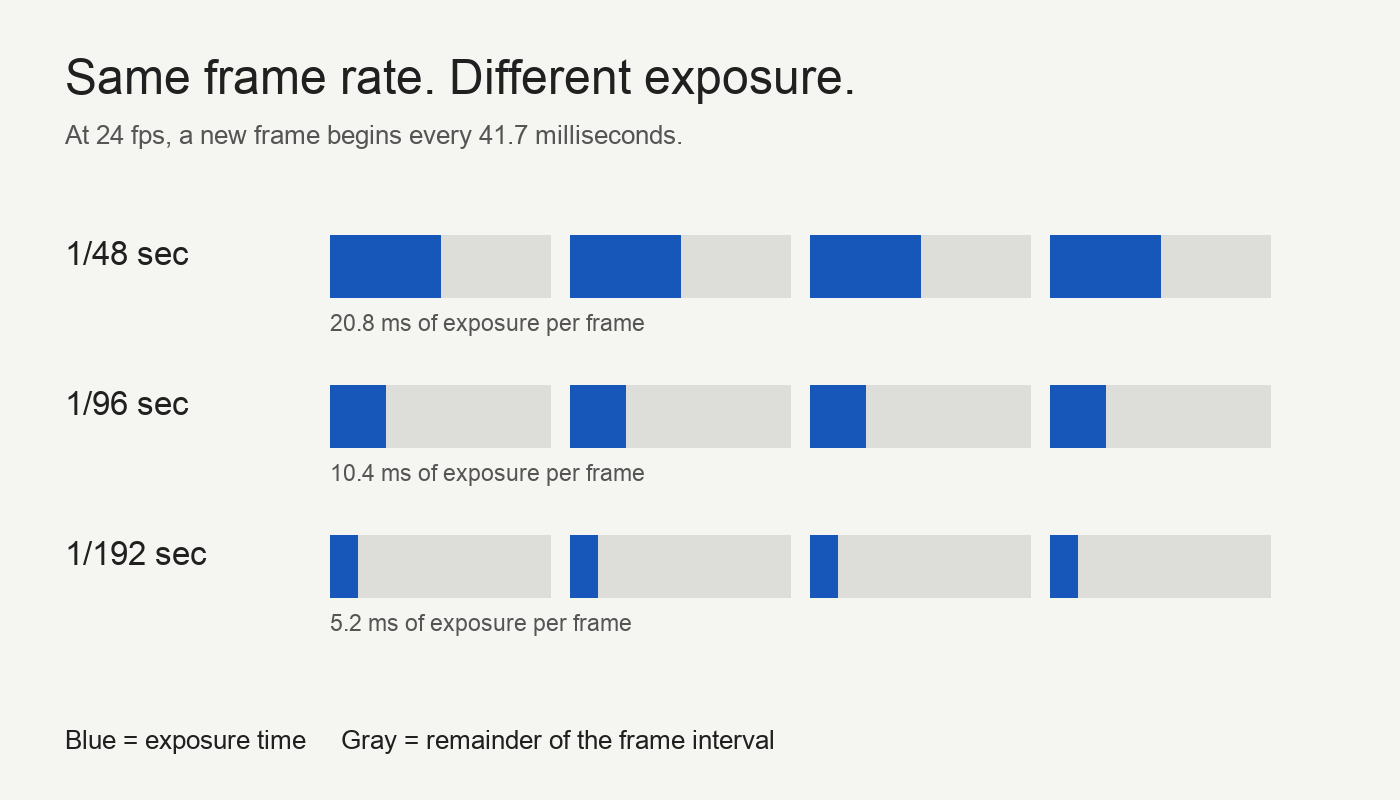
A taxa de quadros conta quantas imagens são gravadas por segundo. A 24 fps, um novo quadro começa a cada 41,7 milissegundos, aproximadamente. A 60 fps, o intervalo cai para cerca de 16,7 milissegundos. A velocidade do obturador indica o tempo de exposição dentro de cada intervalo. A 1/48 de segundo, cada quadro recebe luz durante cerca de 20,8 milissegundos.
Mantenha a taxa de quadros e encurte a exposição. Os contornos em movimento ficam mais definidos dentro de cada quadro, mas a câmera não registra momentos adicionais. Aumente a taxa e reproduza na mesma velocidade de gravação. Agora, você tem mais amostras do movimento por segundo. A nitidez de cada quadro e a frequência com que eles aparecem são coisas diferentes.
Adobe: como a taxa de quadros se relaciona com a velocidade do obturador
Qual velocidade do obturador usar a 24 fps?
Um ângulo de obturador de 180 graus expõe cada quadro durante metade do intervalo. Isso dá 1/48 de segundo a 24 fps, 1/50 a 25 fps, 1/60 a 30 fps e 1/120 a 60 fps. Se a câmera oferece ajuste por ângulo, 180 graus mantém essa relação ao mudar a taxa de quadros. Se você ajusta pela velocidade, mude a fração por conta própria. Quando não houver 1/48, experimente 1/50.
Essa relação é uma convenção. Exposições mais curtas podem deixar o movimento mais seco e abrupto. Exposições mais longas dão mais desfoque. A velocidade sozinha não resolve a iluminação, o enquadramento ou a escolha de quando mover a câmera.
Em luz forte, um filtro ND reduz a luz que chega ao sensor sem mexer no obturador escolhido. Mudar a velocidade só para escurecer a cena também muda a aparência do movimento.
Nikon: ângulo do obturador, desfoque de movimento e exposição
Escolha quais tomadas vão virar câmera lenta
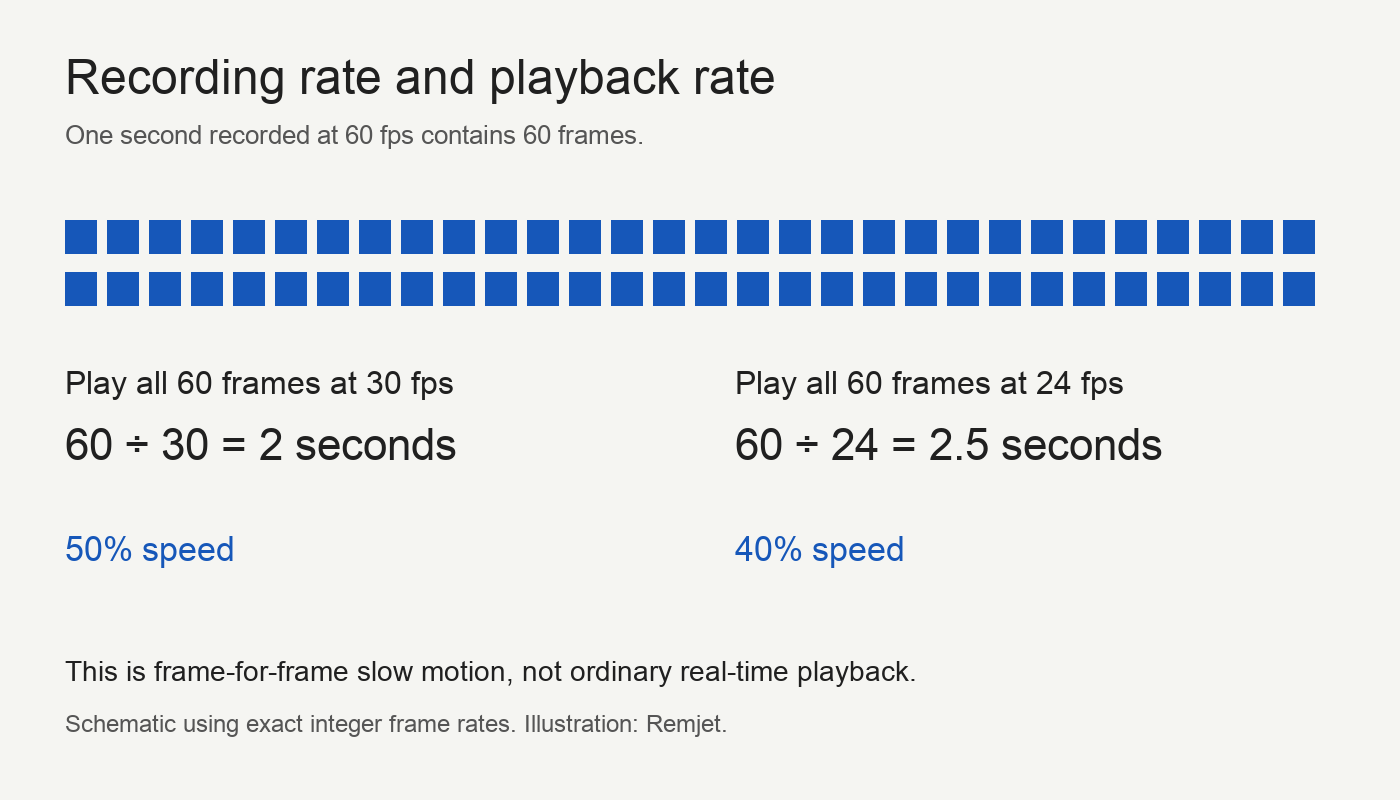
Gravar a 60 fps permite reproduzir o vídeo em velocidade normal. Para a câmera lenta quadro a quadro, o editor reproduz os quadros gravados a uma taxa menor. Sessenta quadros a 30 fps duram dois segundos. A 24 fps, duram dois segundos e meio. Os exemplos usam taxas inteiras exatas. Confira as taxas reais de gravação e do projeto quando trabalhar com valores como 23,976 ou 59,94.
O editor pode manter a velocidade normal ao colocar um clipe de taxa maior em uma linha do tempo de taxa menor. Aplique de propósito o ajuste de interpretação de quadros ou de velocidade. No Final Cut Pro, a Apple chama essa reprodução quadro a quadro de Velocidade Automática (Automatic Speed).
Apple: como mudar a velocidade de um clipe e usar a Velocidade Automática
Confira as luzes antes de gravar
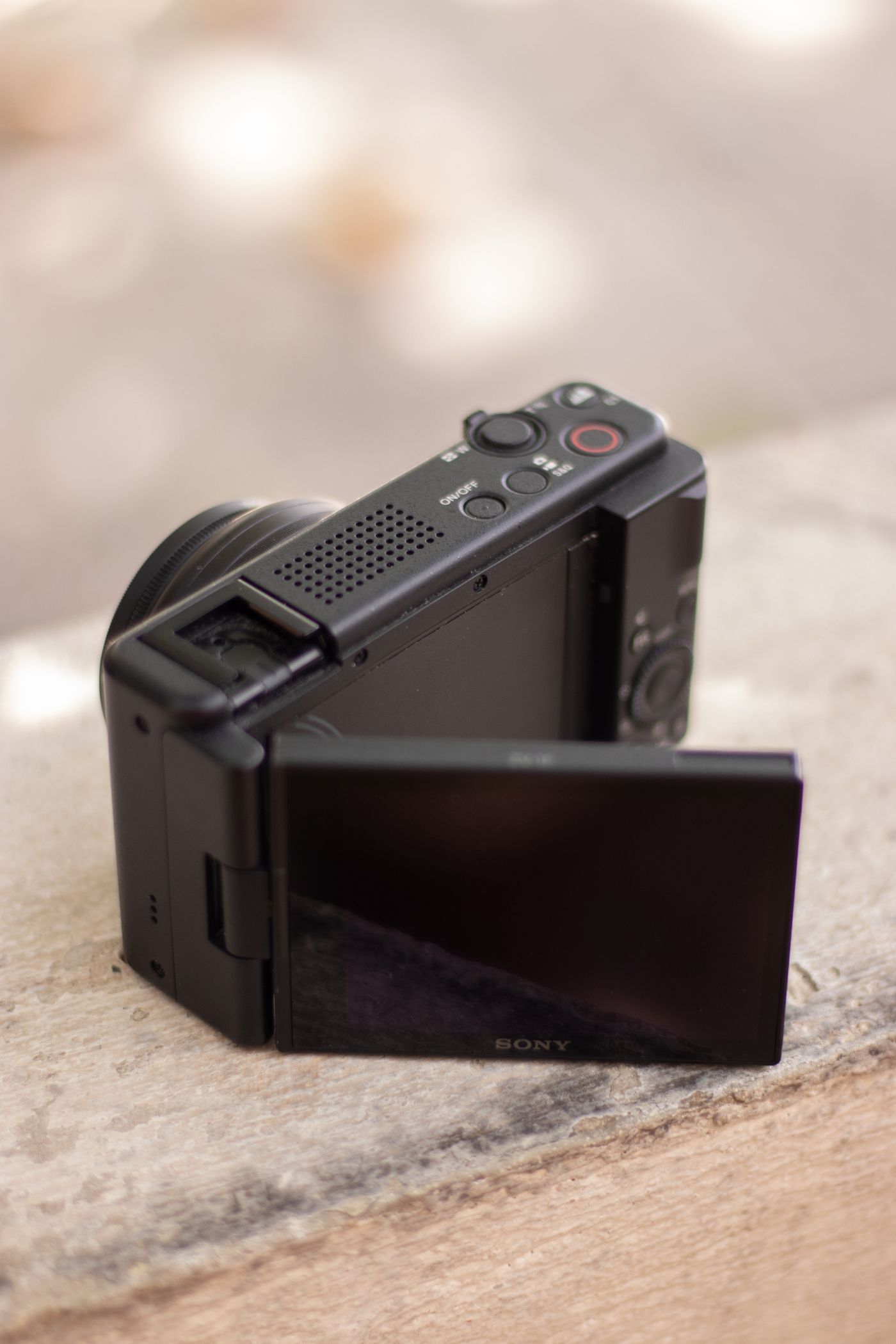
A iluminação artificial pode exigir um ajuste. Para reduzir a cintilação, a Sony sugere testar 1/50 ou 1/100 de segundo em regiões de 50 Hz e 1/60 ou 1/120 em regiões de 60 Hz. Escolha uma fração que sua taxa de gravação permita. LEDs e dimmers podem se comportar de outras formas. Faça um teste sob a iluminação que vai usar e procure pulsações ou faixas antes de gravar a tomada.
Sony: como reduzir a cintilação em fotos e vídeos
Teste com um movimento que dê para repetir
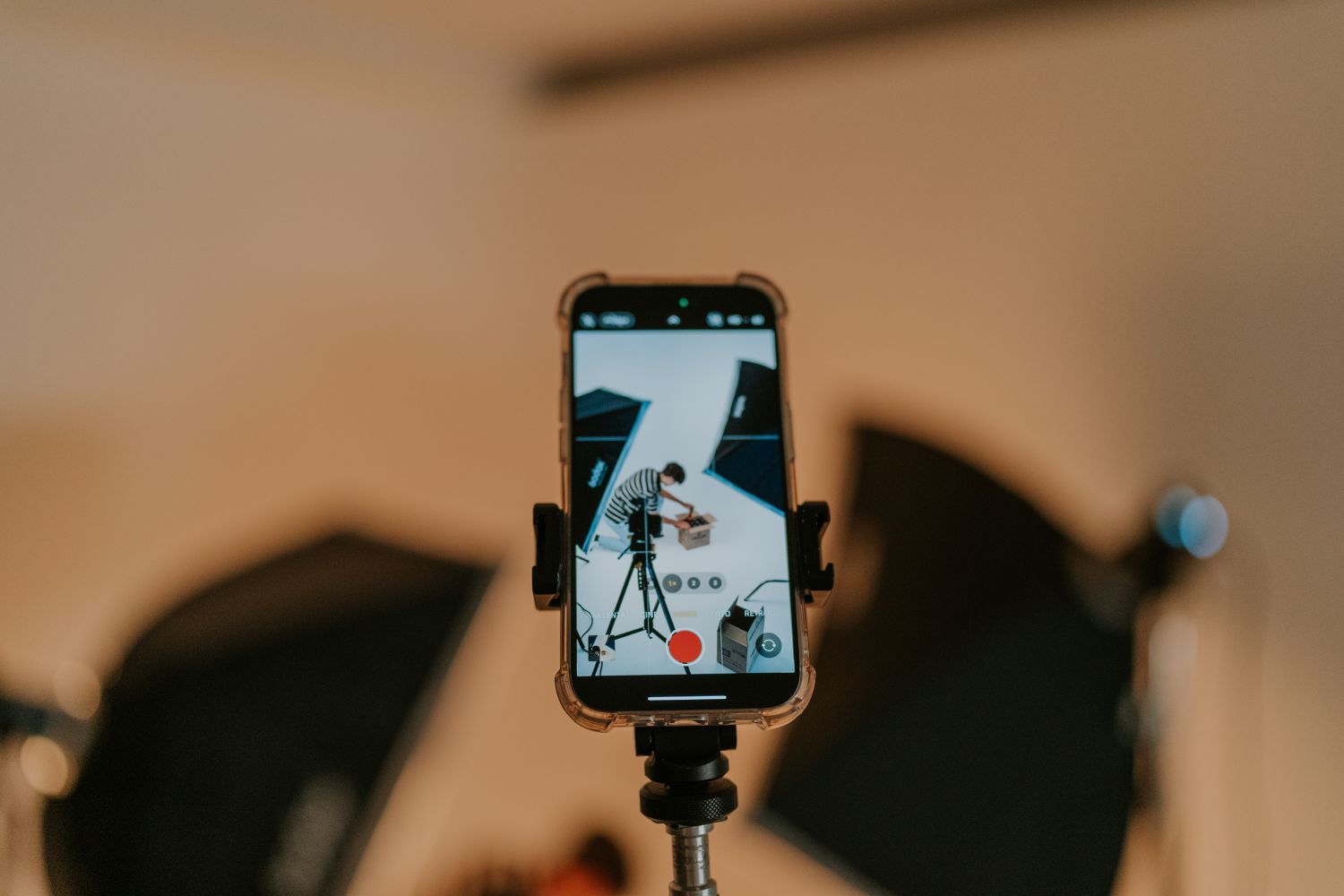
Procure luz natural estável e mantenha a câmera parada. Use um modo de gravação que permita ajustar a taxa de quadros e a velocidade do obturador manualmente. Filme o mesmo gesto de mão ou uma pessoa atravessando o quadro a 24 fps e cerca de 1/48 de segundo. Repita a 1/200. Mantenha foco, balanço de branco e enquadramento, e compense a exposição mais curta para que a diferença de brilho não domine a comparação.
Assista aos dois clipes em velocidade normal antes de pausar. Repare nos contornos em movimento e depois veja como a ação passa de um quadro ao seguinte. A segunda tomada mostra por que uma imagem parada nítida nem sempre dá o movimento que você procura. Use o teste para decidir como gravar a próxima tomada.
Para decidir como o iPhone vai registrar as cores, veja quando usar vídeo em Log no iPhone.