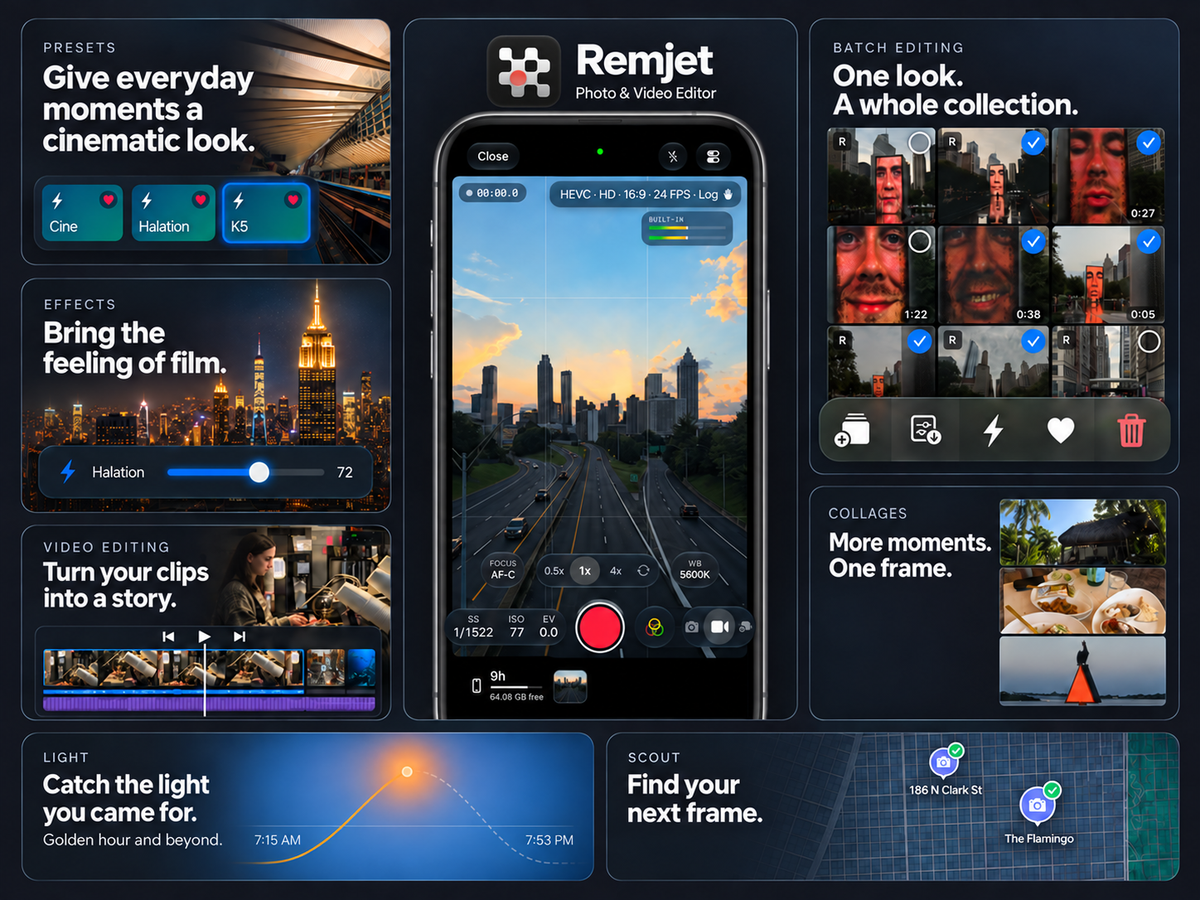
Remjet reúne el trabajo que rodea a una imagen: encontrar un lugar, entender la luz, elegir cómo registrar la escena y desarrollar el resultado. Puedes editar una fotografía, terminar un vídeo o montar un proyecto con varios clips, texto, música y narración.
Esta guía presenta los controles de ese proceso. Recorre los tres modos de captura, la Biblioteca, la edición de fotos y vídeos, la línea de tiempo de proyectos, los collages, la exportación, Light, Scout, Perfil y los atajos de iOS. Usa el índice para ir a la parte que estás preparando.
Las opciones de cámara dependen del iPhone, el objetivo y el formato de grabación. Cuando un ajuste exige hardware específico u otra configuración compatible, consulta las opciones y los avisos del dispositivo. Algunas funciones de edición y exportación requieren Remjet Pro.
Del lugar elegido a la imagen terminada
Puedes empezar en Scout: guardar un lugar, reunir referencias y organizar localizaciones en una lista. Light añade los horarios y la dirección del sol para pensar en la posición del sujeto respecto a la luz. En la cámara decides cuánto quieres controlar de la exposición, el enfoque, el color y el formato.
La Biblioteca conecta la captura con la edición. Abre fotos y vídeos existentes, aplica un tratamiento coherente a una selección o convierte los archivos elegidos en un collage, una presentación de diapositivas o un proyecto de vídeo. Puedes volver al trabajo editable, cambiar una decisión y crear una exportación independiente cuando esté listo para entregar.
Esta diferencia recorre Remjet: el original, el trabajo editable y la exportación final tienen funciones propias. Saber cuál es cuál permite experimentar sin convertir cada archivo exportado en un nuevo punto de partida.
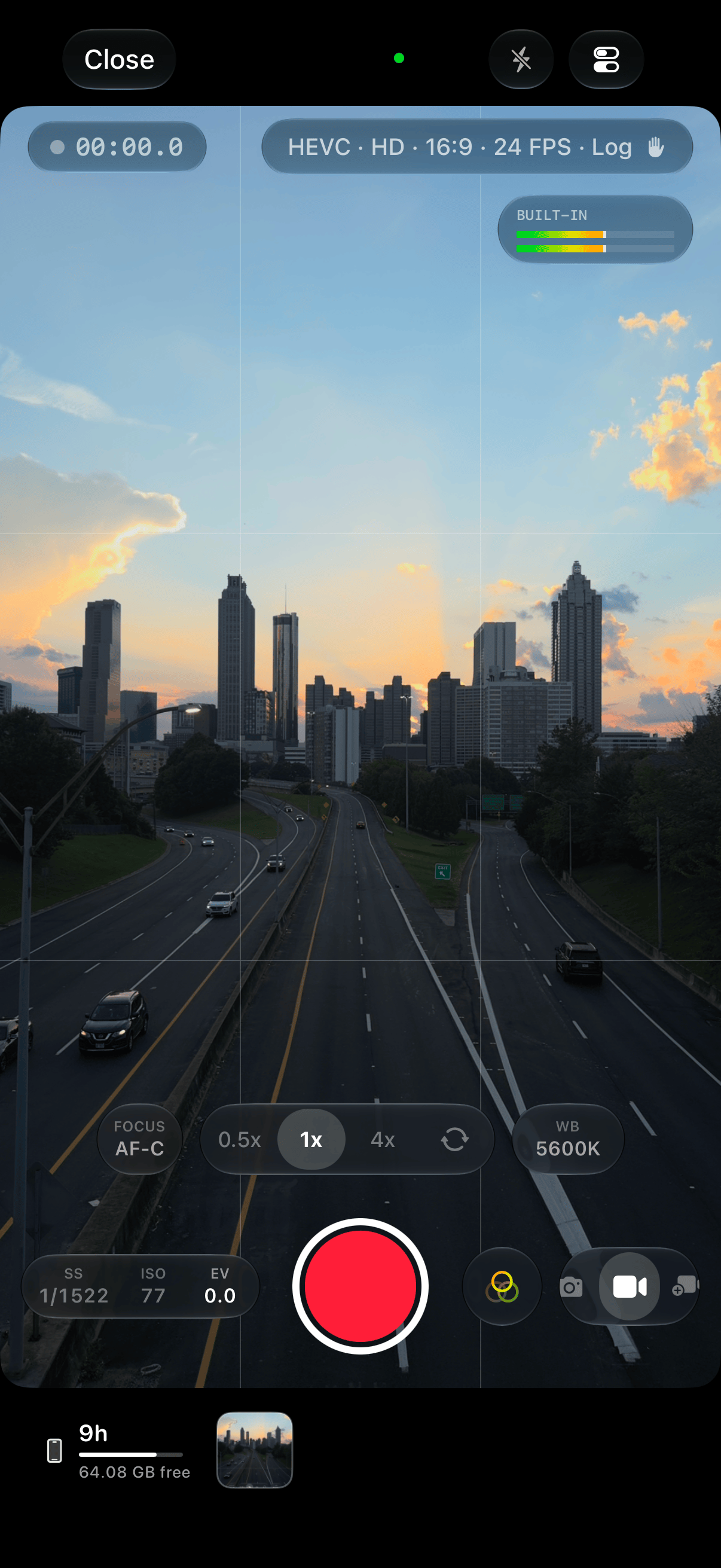
Cámara: exposición, enfoque, balance de blancos y monitorización
Automático, prioridad de obturación, prioridad de ISO y manual
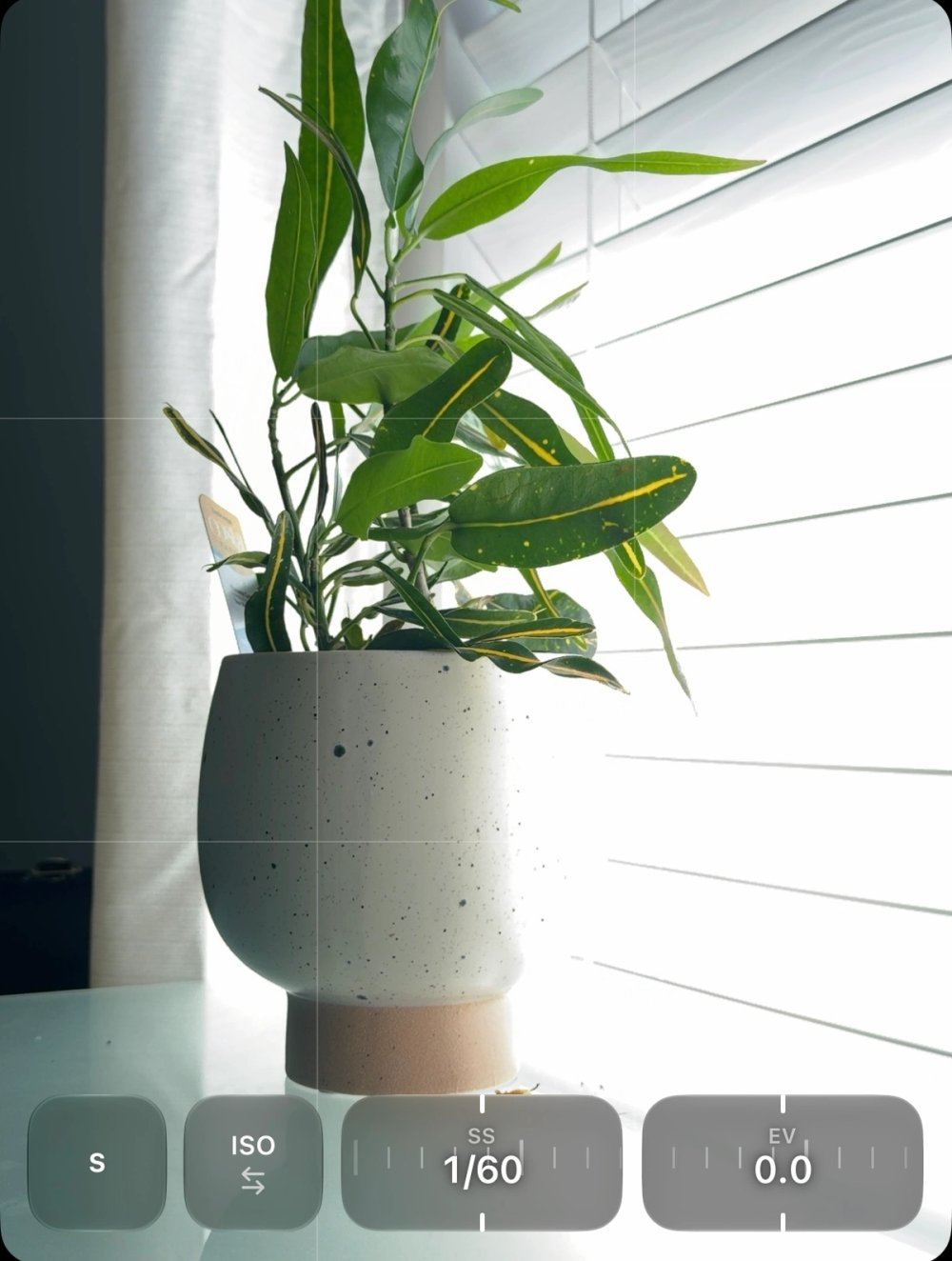
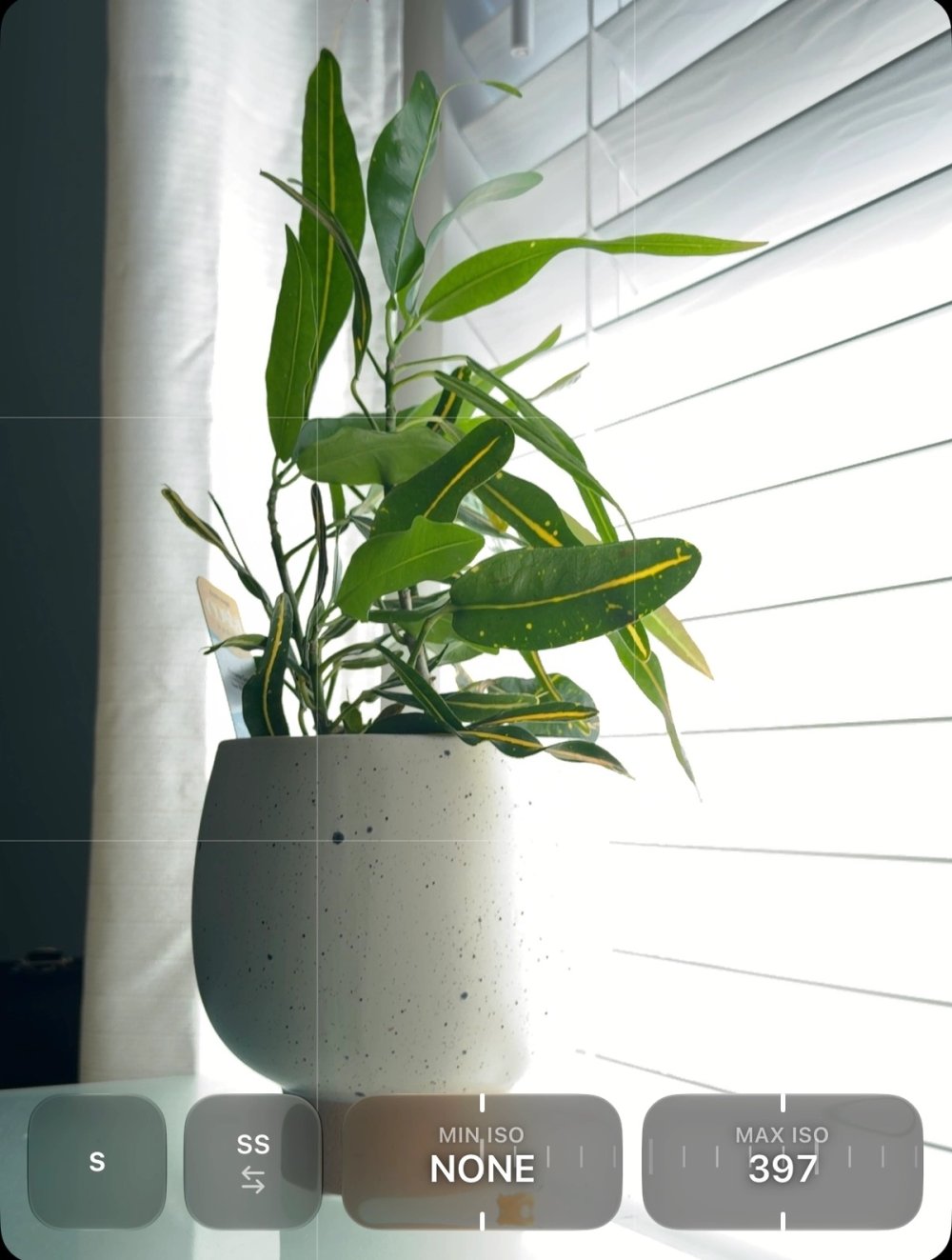
El selector de exposición ofrece Auto, Shutter Priority, ISO Priority y Manual. Elige según la variable más importante para la imagen.
En Auto, la cámara responde a la escena. La compensación de exposición, indicada como EV, cambia la referencia de la medición automática. Ayuda cuando la lectura de un fondo claro o un sujeto oscuro no coincide con la imagen que quieres hacer.
Shutter Priority, indicada como S, deja la duración de la exposición bajo tu control mientras la cámara ajusta el ISO. Úsala cuando el movimiento sea la primera decisión: una exposición corta para conservar detalle en un sujeto que se mueve o una más larga para permitir desenfoque. En vídeo, esa duración también cambia el aspecto del movimiento en cada fotograma.
ISO Priority mantiene el ISO elegido mientras la duración de exposición responde a la luz. Es otra forma de fijar una condición: conservas la sensibilidad y aceptas cambios en la representación del movimiento. Manual, indicado como M, permite ajustar ambas variables.
El panel muestra los controles de velocidad, ISO, EV y límites mínimo y máximo correspondientes al modo. Los límites restringen lo que puede hacer la medición automática; no crean luz. Si la escena queda fuera de la franja permitida, reconsidera los límites o la iluminación. El bloqueo de exposición es independiente: fijar una lectura automática no equivale a pasar a Manual.
Enfoque y realce de enfoque
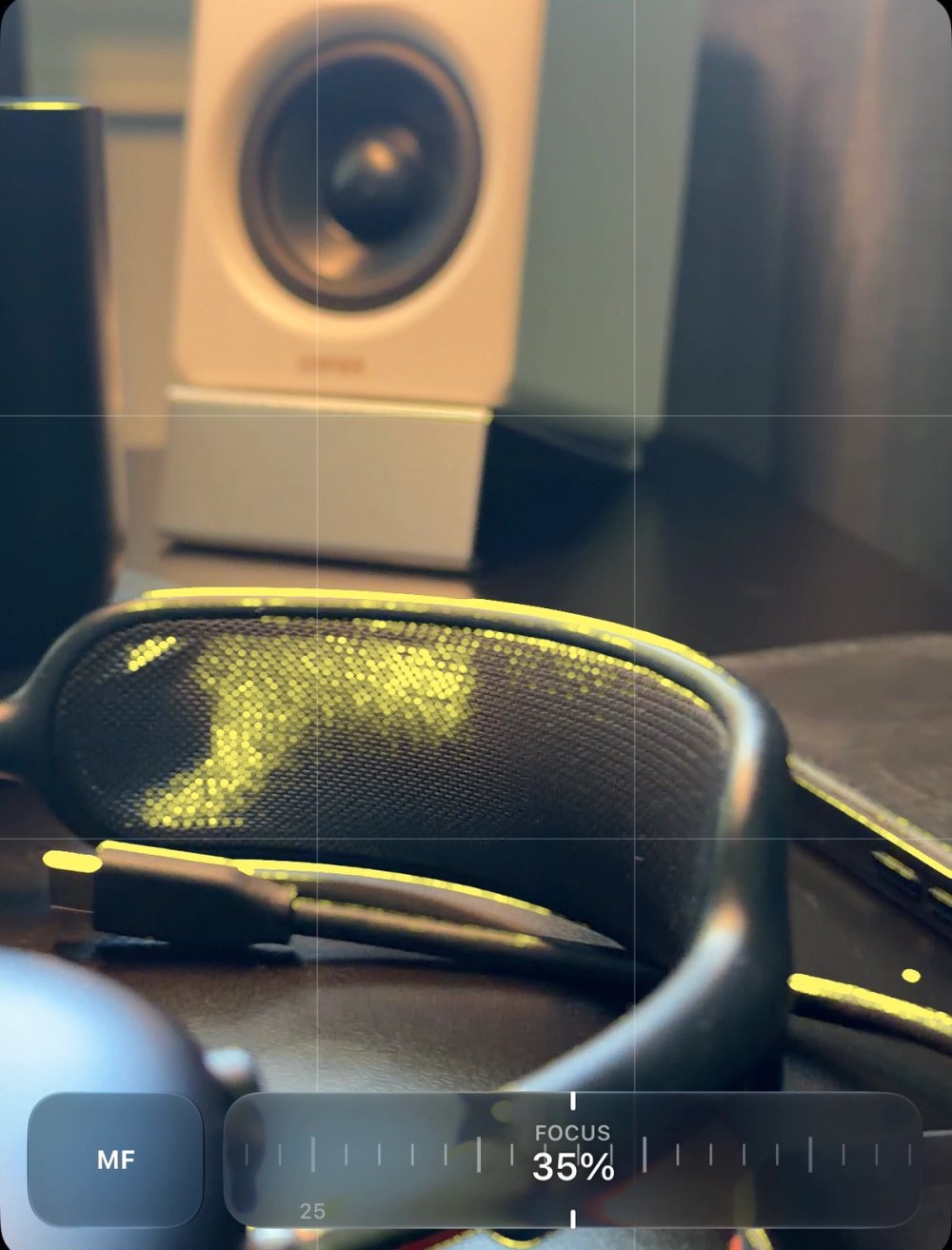
El enfoque automático ayuda cuando cambia el sujeto o la posición de la cámara. El manual permite elegir una posición de enfoque al trabajar con una composición estática o cambiar el foco durante una toma.
El realce de enfoque destaca bordes para ayudar a evaluar el enfoque manual. Elige un color visible sobre la escena. Un borde coloreado es una ayuda: examina la parte importante del sujeto, sobre todo si las texturas finas o un fondo contrastado compiten por la atención.
En una foto de producto, establece el encuadre y ajusta el foco en un detalle pequeño, como una inscripción. En vídeo, ensaya el cambio entre sujetos cercanos y lejanos antes de grabar. El realce ayuda a seguir la transición; la superposición no forma parte del aspecto final de la imagen.
Balance de blancos coherente durante la grabación
El balance de blancos puede funcionar en automático o con controles manuales de temperatura y matiz. La temperatura regula el equilibrio entre cálido y frío; el matiz actúa en el otro eje de una dominante de color. Establece una base neutra antes del tratamiento creativo y decide si quieres mantenerla o conservar el carácter de la iluminación.
Lock White Balance on Record tiene una función concreta: fija el balance automático al empezar una toma y permite que vuelva a ajustarse después. Un balance ya bloqueado o fijado manualmente sigue bajo tu control. Ayuda cuando la cámara pasa entre fuentes de luz y un cambio automático de color distraería dentro del plano.
Cebras y falso color
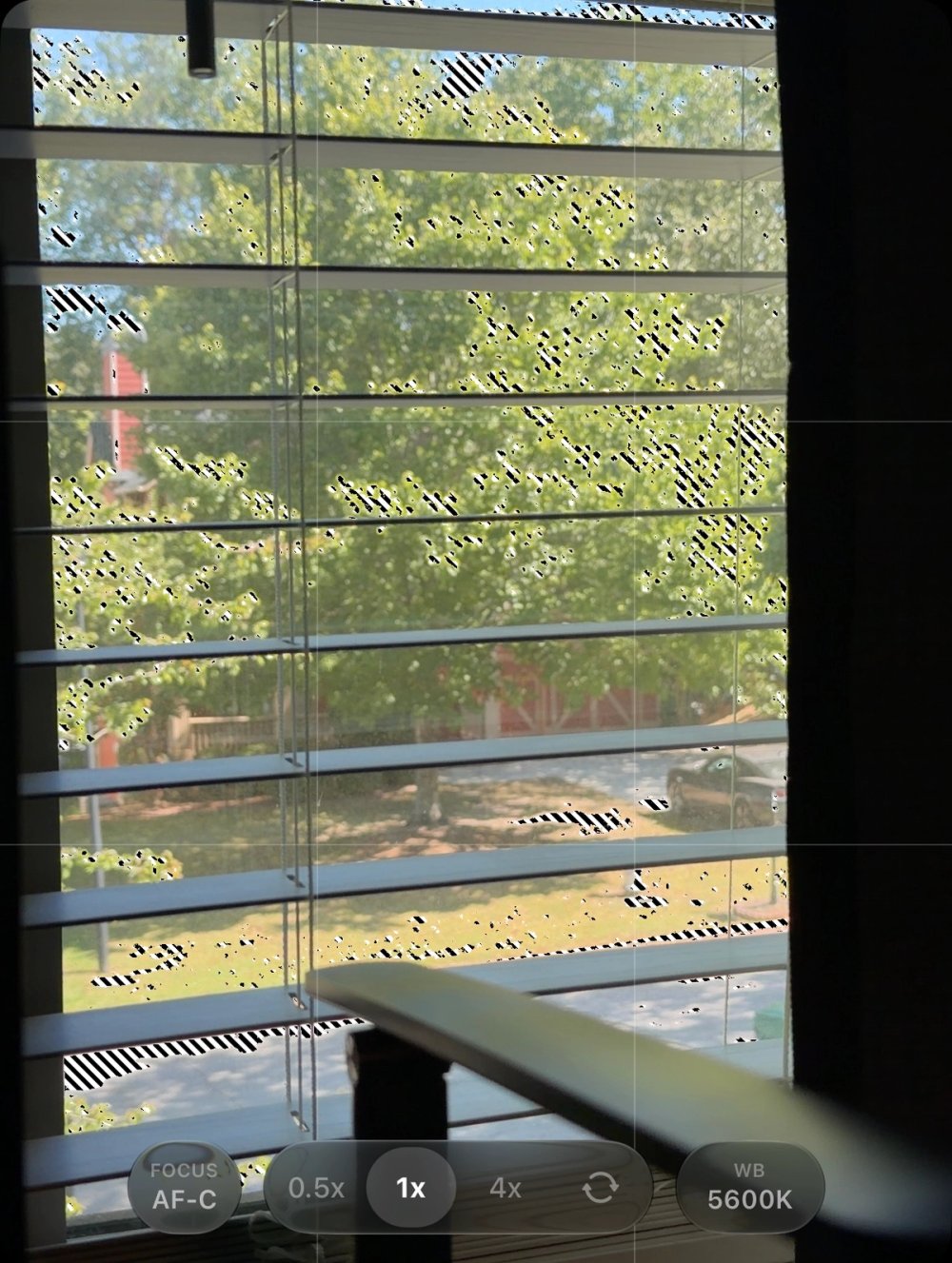
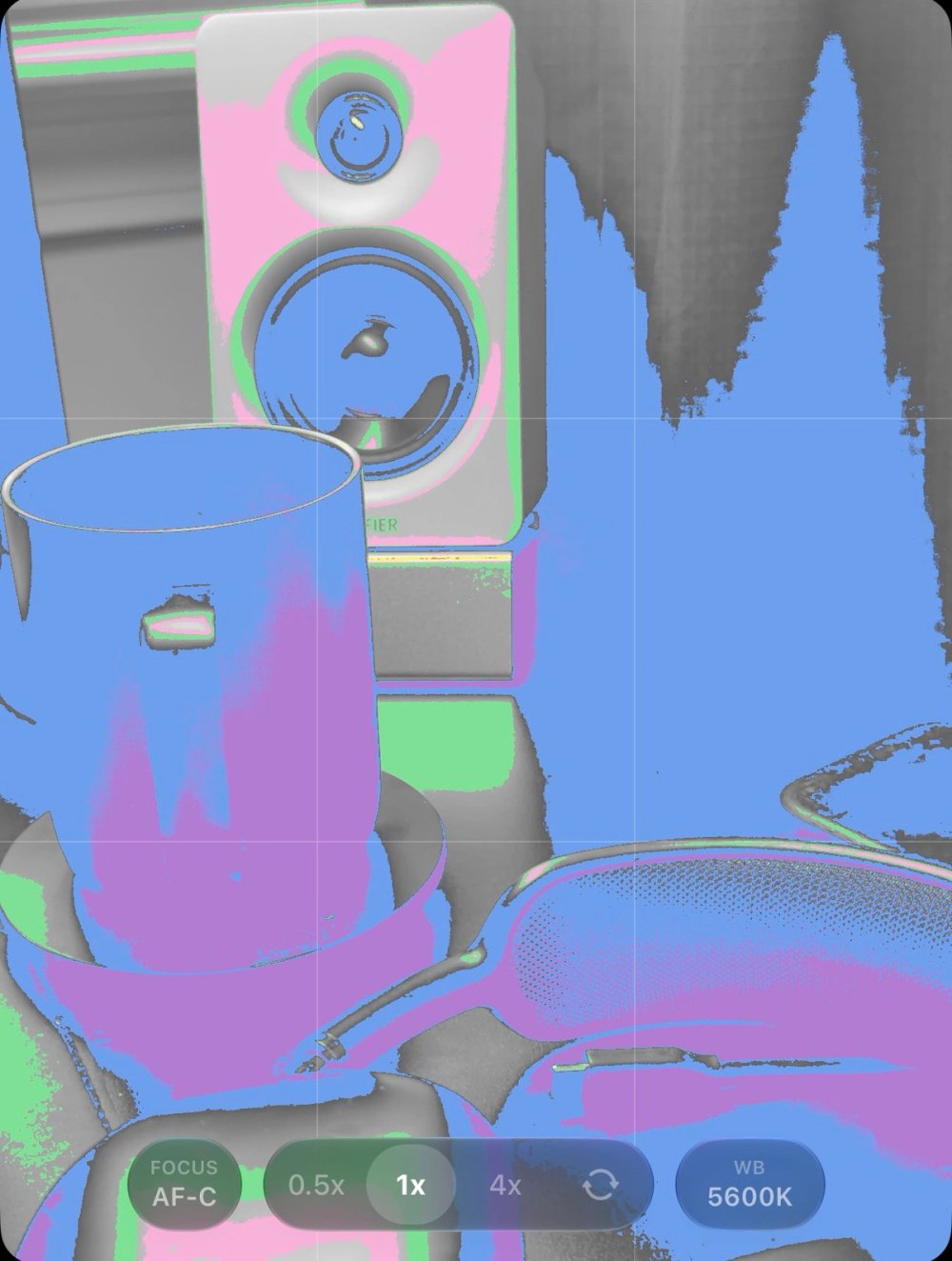
Las cebras ofrecen umbrales de 70, 80, 95 y 100 IRE, además de Off. Rayan las zonas que alcanzan el umbral elegido. Los umbrales bajos permiten examinar una franja de brillo; los altos llaman la atención sobre áreas claras. Elige según el sujeto y la decisión que debas tomar, en vez de dejar un patrón de aviso sin saber qué indica.
False Colour sustituye la imagen normal por un mapa de exposición. Facilita leer las diferencias de brillo cuando los colores distraen de la estructura tonal. Úsalo para evaluar la distribución de áreas oscuras, medias y claras y vuelve a la imagen normal para juzgar composición y color.
Interpreta ambas ayudas según el procesamiento de imagen activo. Un umbral de monitorización no garantiza cuánto detalle podrás recuperar después en todos los formatos. Comprueba la imagen y protege las altas luces importantes para la toma.
Encuadre, aspecto y audio
Los controles de objetivo y zoom establecen el campo de visión. Las cuadrículas ayudan a alinear, mientras Mirror Front Camera determina si los selfis guardados siguen la imagen reflejada del visor. Las proporciones disponibles varían según el modo y la cámara.
Los presets y las LUT permiten valorar un aspecto mientras fotografías o grabas. La conversión técnica de Log y una LUT creativa tienen funciones distintas: una interpreta la codificación de entrada y la otra aplica un tratamiento de color. La relación entre la captura limpia y su aspecto guardado también depende de usar la Fototeca o almacenamiento externo, como veremos más adelante.
En vídeo, comprueba la selección del micrófono y el medidor de audio antes de la toma. Una imagen buena no revela que se ha elegido el micrófono equivocado. Haz una grabación breve de prueba al cambiar la entrada o la configuración.
Modo Foto: procesamiento, RAW y formatos de salida
Standard y Natural
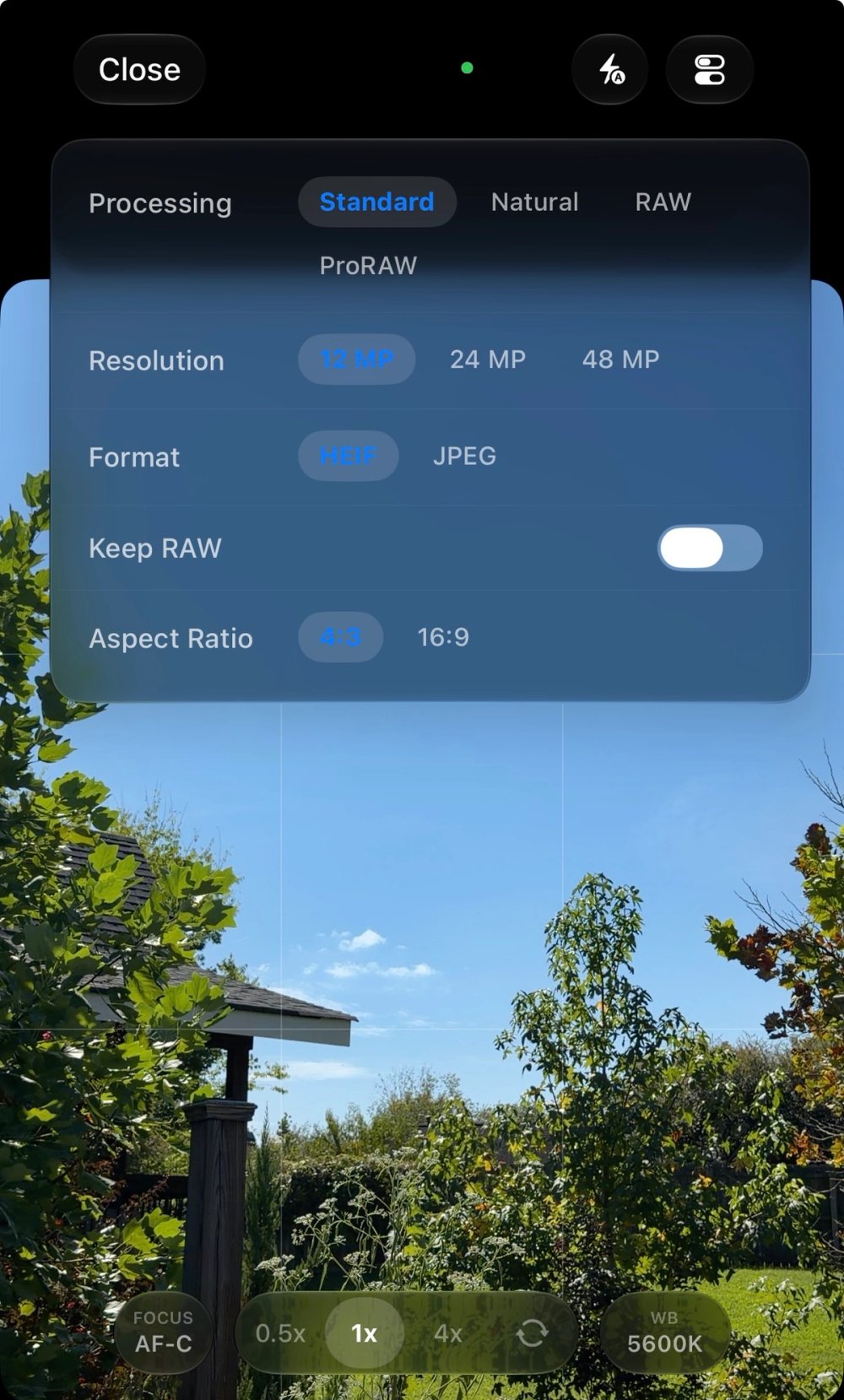
Standard utiliza el procesamiento de foto y ofrece salida HEIF o JPEG. Sirve para llevar la imagen a un flujo habitual de fotos procesadas, con más ajustes disponibles en el editor.
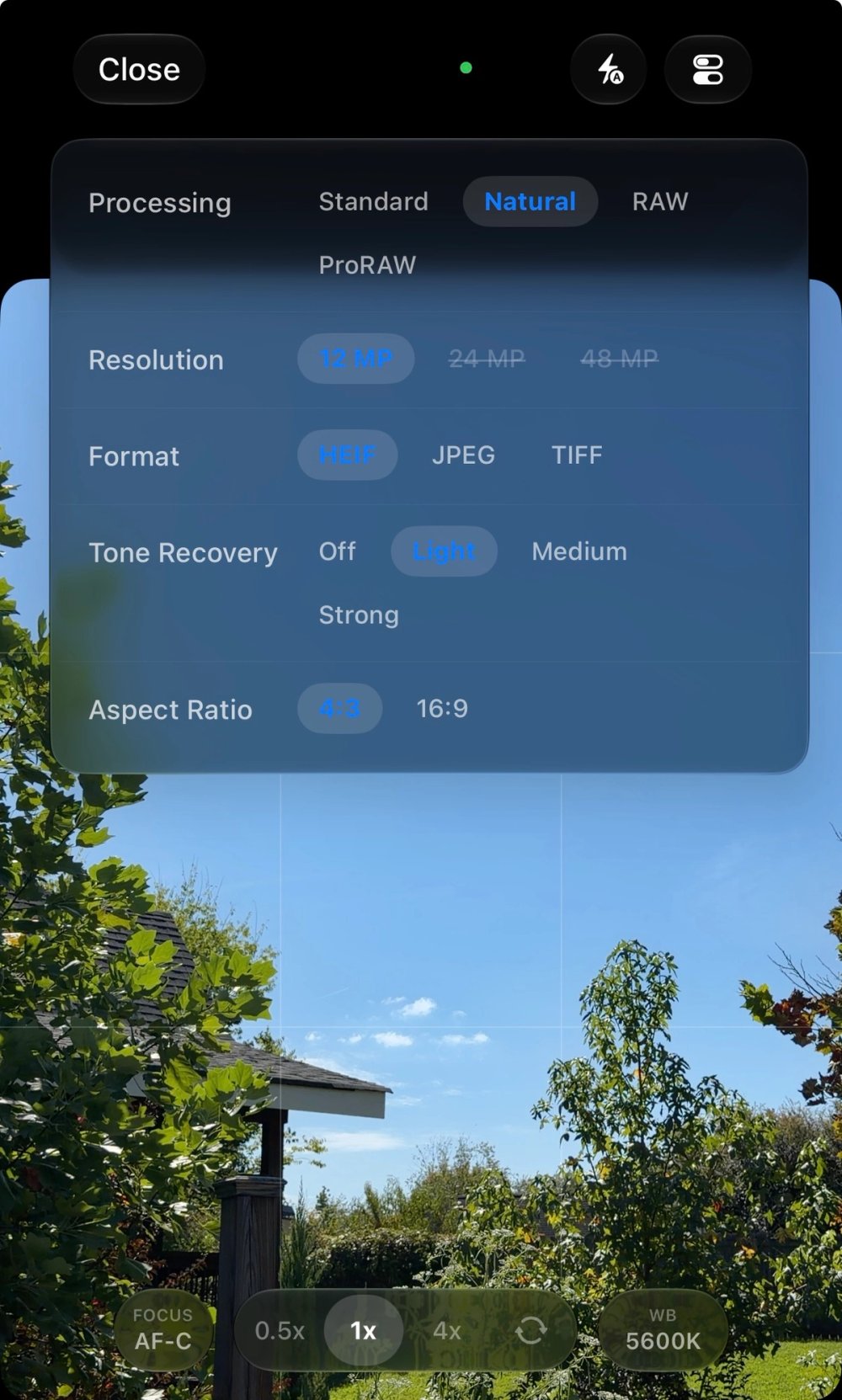
Natural revela una captura Bayer RAW mediante el procesamiento de Remjet. Sus salidas son HEIF, JPEG y TIFF, con Tone Recovery en Off, Light, Medium o Strong. Procesamiento y formato son decisiones separadas: TIFF es un formato de salida, mientras Natural describe cómo se revela la imagen capturada.
Tone Recovery permite elegir la intensidad de la curva tonal. Compara una escena con zonas claras y oscuras y elige las relaciones que quieres refinar al editar. Natural depende de la captura RAW necesaria, así que no está disponible en todas las configuraciones de cámara.
RAW, ProRAW y archivos acompañantes
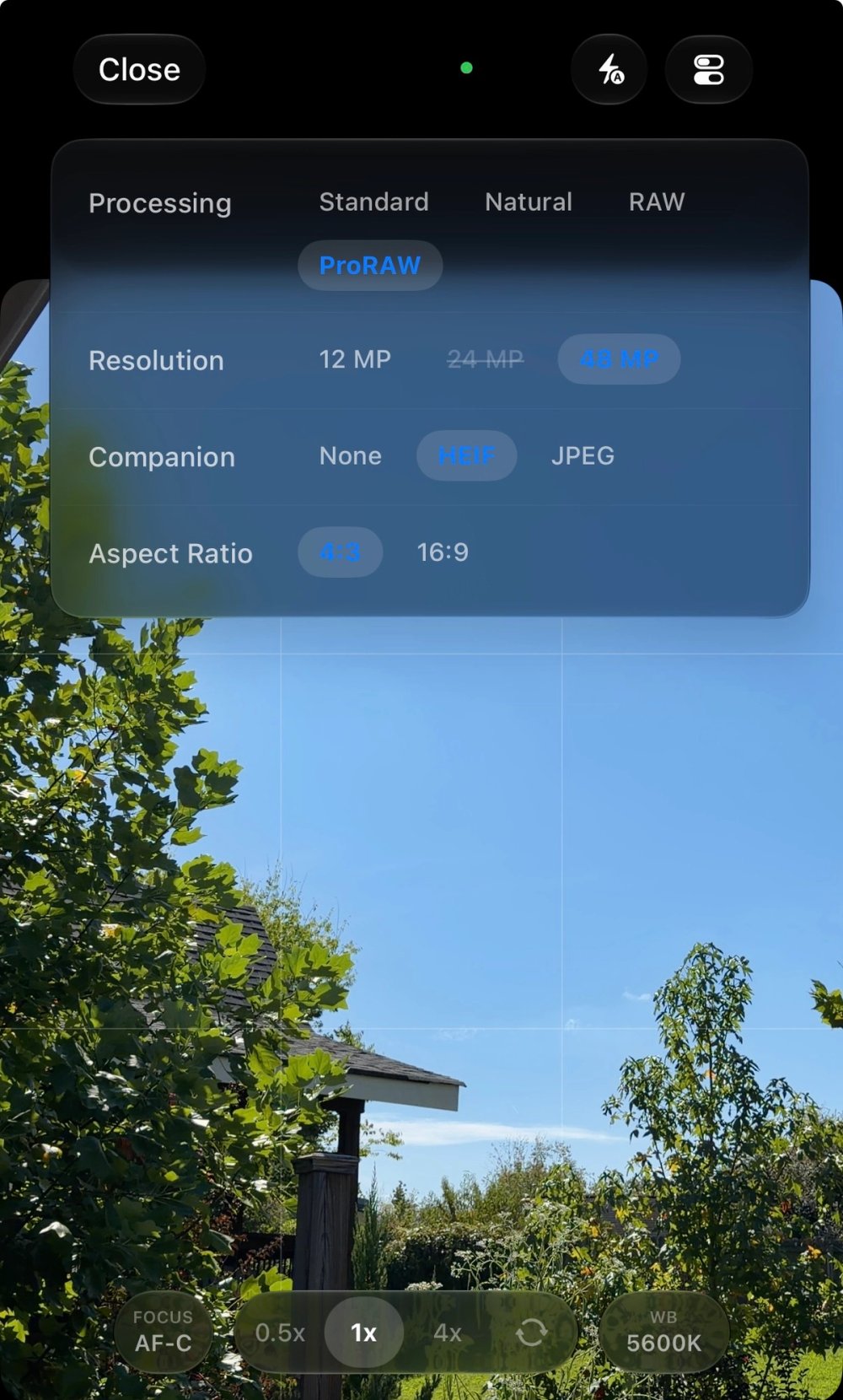
RAW y ProRAW son opciones distintas de captura. Usa la opción compatible cuando quieras conservar un original RAW para editar. La vista previa procesada o el archivo acompañante no son ese original.
Donde haya compatibilidad, los ajustes de archivo acompañante ofrecen None, HEIF o JPEG junto al DNG. El acompañante proporciona una imagen procesada además del original RAW; None evita solicitar esa imagen adicional. Revisa Keep RAW y el procesamiento de tu selección para saber qué originales conservarás.
Decídelo antes de fotografiar. Si necesitas un original RAW para revelarlo después, comprueba que el modo elegido lo conserve. Exportar más tarde un JPEG editado como TIFF no lo convierte en una captura RAW.
Resolución y proporción
Las opciones de resolución incluyen solicitudes de 12, 24 y 48 MP, según el hardware y la configuración. Una resolución mayor ayuda cuando el detalle extra sirve al resultado, pero no está disponible del mismo modo en todos los objetivos y procesamientos.
Las proporciones de Foto incluyen 4:3 y 16:9. La opción Open Gate de la cámara frontal depende de su forma nativa. No supongas que la lista de proporciones de Vídeo también se aplica a Foto.
Para fotografiar con decisiones claras, empieza por el procesamiento y el original que necesitas guardar, elige encuadre y resolución y ajusta después exposición y enfoque. Esas elecciones determinan el material que llegará al editor.
Modo Vídeo: formato de grabación y aspecto de la imagen
Resolución, proporción y frecuencia de fotogramas
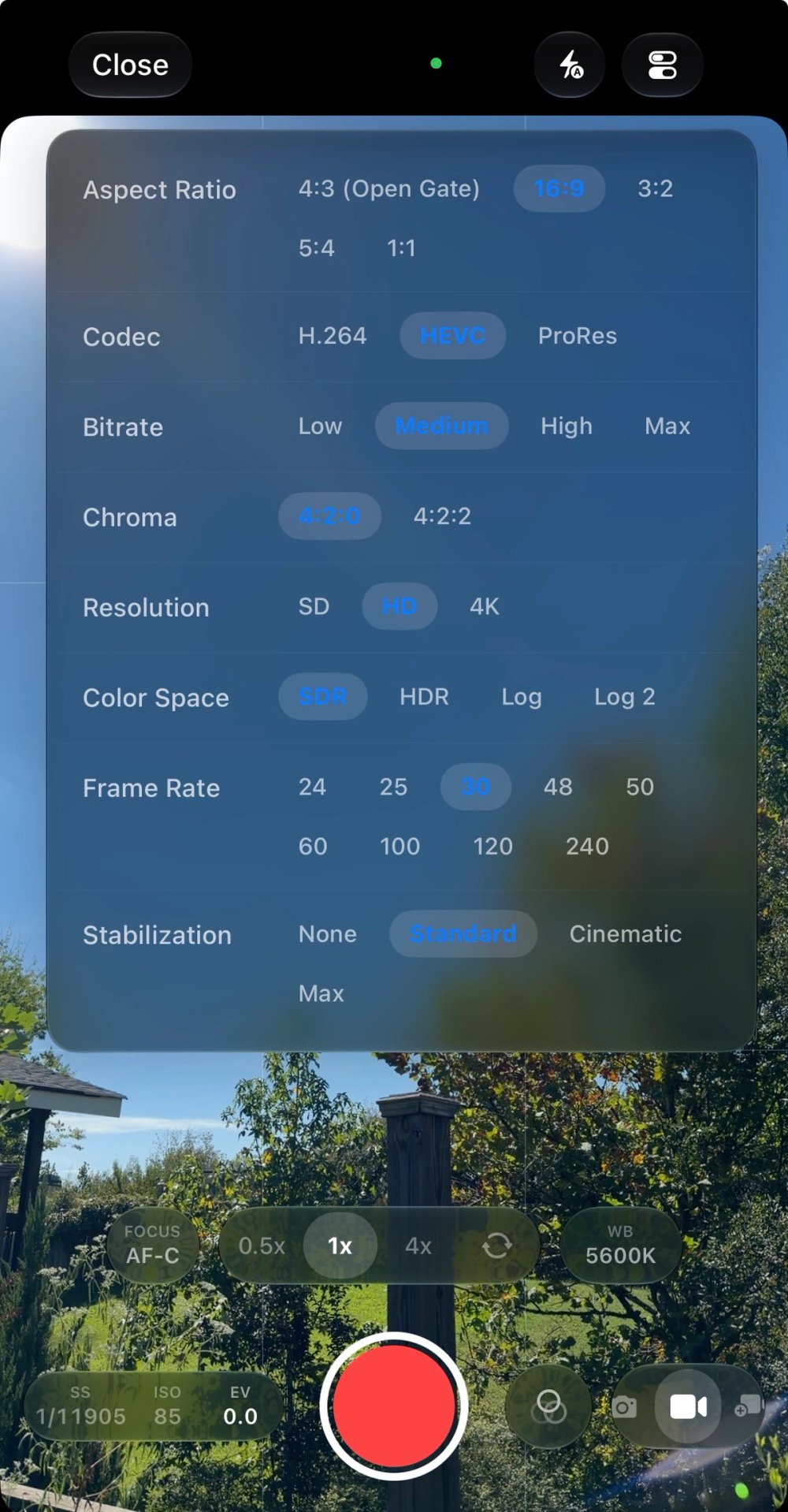
Los ajustes de vídeo combinan resolución, proporción, frecuencia de fotogramas, códec, espacio de color y estabilización. Juntos forman la configuración de grabación: cambiar uno puede modificar la disponibilidad de otro.
Las resoluciones incluyen SD, HD y 4K. Las proporciones de vídeo incluyen 4:3, 3:2, 5:4, 1:1 y 16:9. Elige una composición adecuada al encuadre final, sin depender de un recorte posterior para resolver todos los requisitos de entrega.
Las frecuencias de fotogramas se filtran según la configuración activa. Elige entre las disponibles en el dispositivo para el movimiento y el destino previstos. La frecuencia de captura, la velocidad de reproducción en la línea de tiempo y la frecuencia de exportación son decisiones separadas. Grabar más fotogramas puede permitir ralentizar el movimiento, pero cambiar solo la frecuencia de exportación no equivale a modificar la velocidad de un clip.
H.264, HEVC y ProRes
El selector incluye H.264, HEVC y ProRes donde sean compatibles. ProRes ofrece Proxy, LT, 422 y HQ. Son perfiles de compresión distintos, con necesidades diferentes de almacenamiento. Elige un formato adecuado para la grabación y el trabajo posterior.
Los controles de tasa de bits y muestreo de color aparecen cuando corresponden. El muestreo describe cómo se representa la información de color respecto a la de brillo. La opción 4:2:2 no significa que todos los códecs, objetivos, resoluciones y frecuencias admitan esa elección.
En una grabación larga, la capacidad y las condiciones para grabar de forma sostenida importan tanto como los ajustes de imagen. En un clip corto que pasará por mucha edición, un original mayor puede compensar. Comprueba la combinación completa en vez de elegir cada ajuste en una lista de especificaciones máximas.
SDR, HDR, Log y Log2
Los espacios de color incluyen SDR, HDR, Log y Log2 cuando están disponibles. Una captura Log y una imagen lista para mostrar tienen funciones distintas. El original Log necesita una interpretación adecuada al editar; una LUT creativa no es necesariamente la conversión técnica correcta.
Si el espacio solicitado no está disponible con la resolución y frecuencia elegidas, Remjet avisa de que grabará en SDR. Lee el aviso de la configuración efectiva antes de empezar. Una etiqueta seleccionada no supera las capacidades de la cámara.
Estabilización y sonido
Las opciones de estabilización incluyen None, Standard, Cinematic y Max. Si la configuración no ofrece el margen necesario, la cámara avisa de que grabará sin estabilización. Revisa el encuadre y el movimiento tras cambiar el ajuste.
Define el balance de blancos, el comportamiento de exposición, el enfoque y la entrada del micrófono como parte de la preparación. Una toma ensayada, con color coherente y audio utilizable, ofrece más al editor que elegir un formato por sí solo.
Modo Proyecto: construye una secuencia mientras grabas
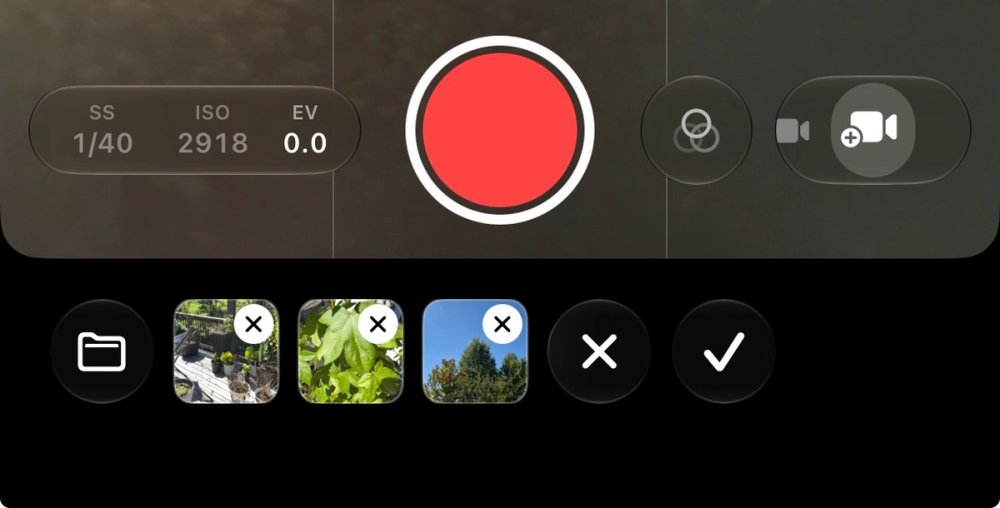
El selector separa Foto, Vídeo y Proyecto. Proyecto usa la cámara de vídeo para trabajar con varias tomas. Ayuda cuando ya piensas en secuencias: un plano que presenta el lugar, una vista más cercana, un detalle y un momento final.
El menú permite empezar un New Project o retomar un borrador de cámara. Al terminar, elige Save Video Project para conservar un proyecto editable, Save Individual Clips para vídeos separados o Continue Recording para seguir con la secuencia.
El punto de partida queda claro. La edición de un vídeo comienza con un clip que terminar. Un proyecto comienza con material cuyo orden, duración, sonido y texto pueden cambiar juntos en una línea de tiempo.
Antes de salir del borrador de cámara, elige la opción de guardado que corresponda a tu intención. Descartar un borrador elimina el trabajo; no es otra forma de terminar el proyecto.
Biblioteca: selecciona, examina, organiza y reutiliza
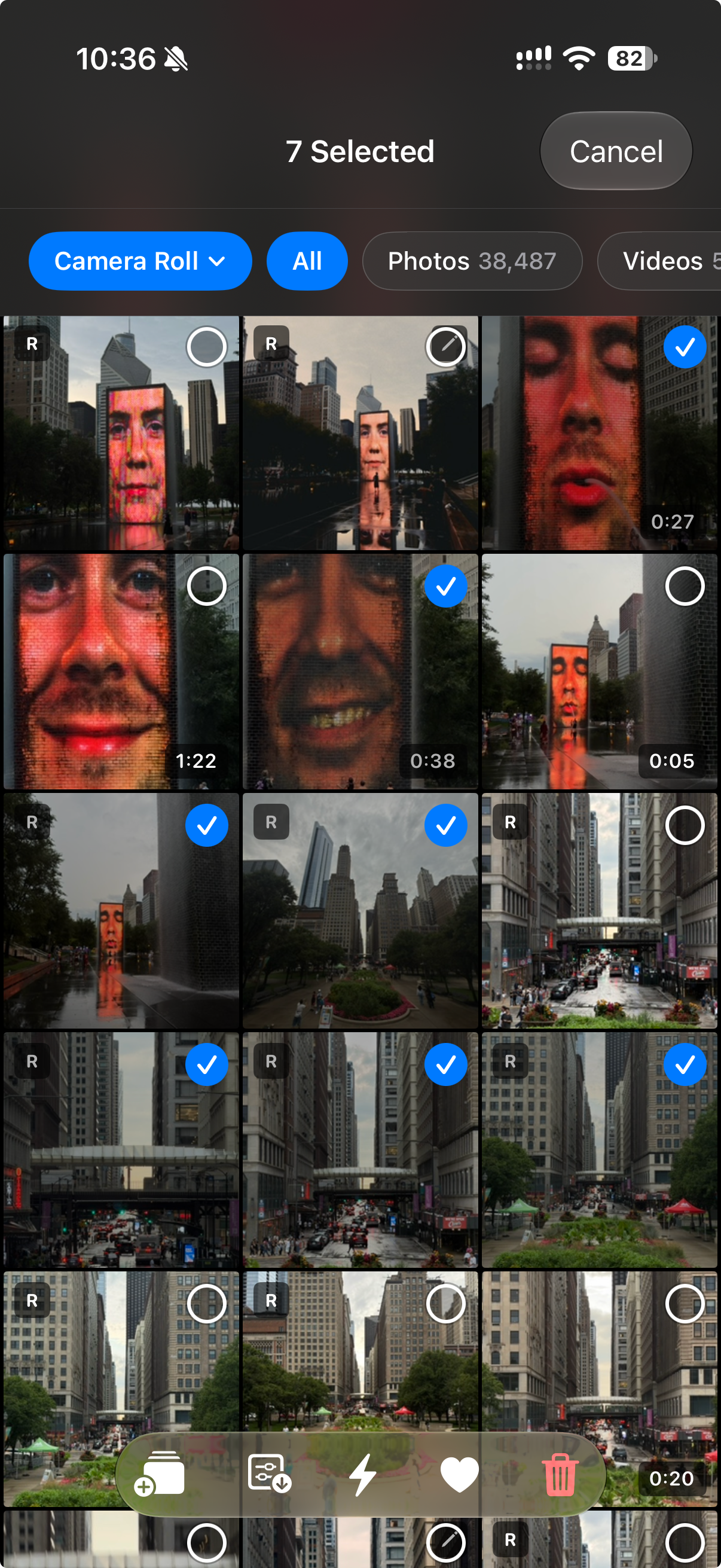
Trabaja con las fotos y vídeos que ya tienes
La Biblioteca integrada con Fotos permite recorrer las fotos y vídeos existentes y abrirlos para editar. Las colecciones organizan el acceso a álbumes, álbumes compartidos y tipos de contenido. Las vistas de iconos y lista y la reordenación de secciones ayudan a organizar la navegación según tu forma de buscar material.
La galería ofrece densidad de cuadrícula ajustable y una vista de detalles para examinar cada elemento. Consulta los metadatos cuando necesites comprobar el original antes de editar o exportar. La miniatura es un índice visual útil, pero no cuenta todo sobre la configuración de captura o las dimensiones del archivo.
Mantener selección y edición juntas ayuda después de fotografiar. Puedes comparar material, elegir un conjunto, aplicar un tratamiento repetible y empezar un proyecto sin rehacer la selección en otro editor.
Ajustes por lotes y organización
Las acciones de selección incluyen aplicar un preset, pegar ajustes copiados, marcar favoritos, gestionar álbumes y eliminar elementos. Copiar y pegar ajustes permite reutilizar una receta de edición sin repetir cada control a mano. Pegar ediciones en varios elementos requiere Remjet Pro.
Elige una imagen representativa para definir el tratamiento, aplícalo a la selección y revisa los resultados. Los mismos ajustes no producen necesariamente una exposición o un color iguales cuando cambia la iluminación. El lote da una base al conjunto; las correcciones individuales completan la coincidencia.
Quitar un elemento de un álbum y eliminar el contenido original son operaciones distintas. Lee la acción en el contexto de la selección, sobre todo al organizar material que usarás en un proyecto.
Empieza una creación a partir de la selección
El contenido seleccionado puede convertirse en proyecto de vídeo, presentación de diapositivas, collage o pin de localización. Un collage admite de dos a nueve elementos. Elige pensando en el resultado: formas que funcionan juntas en un collage o una historia visual ordenada en una línea de tiempo.
Un elemento de Fotos y un archivo en almacenamiento externo son fuentes distintas para la Biblioteca. La sección de almacenamiento externo explica por qué no ofrecen las mismas acciones.
Edición de fotos: tonos, color, detalle y geometría
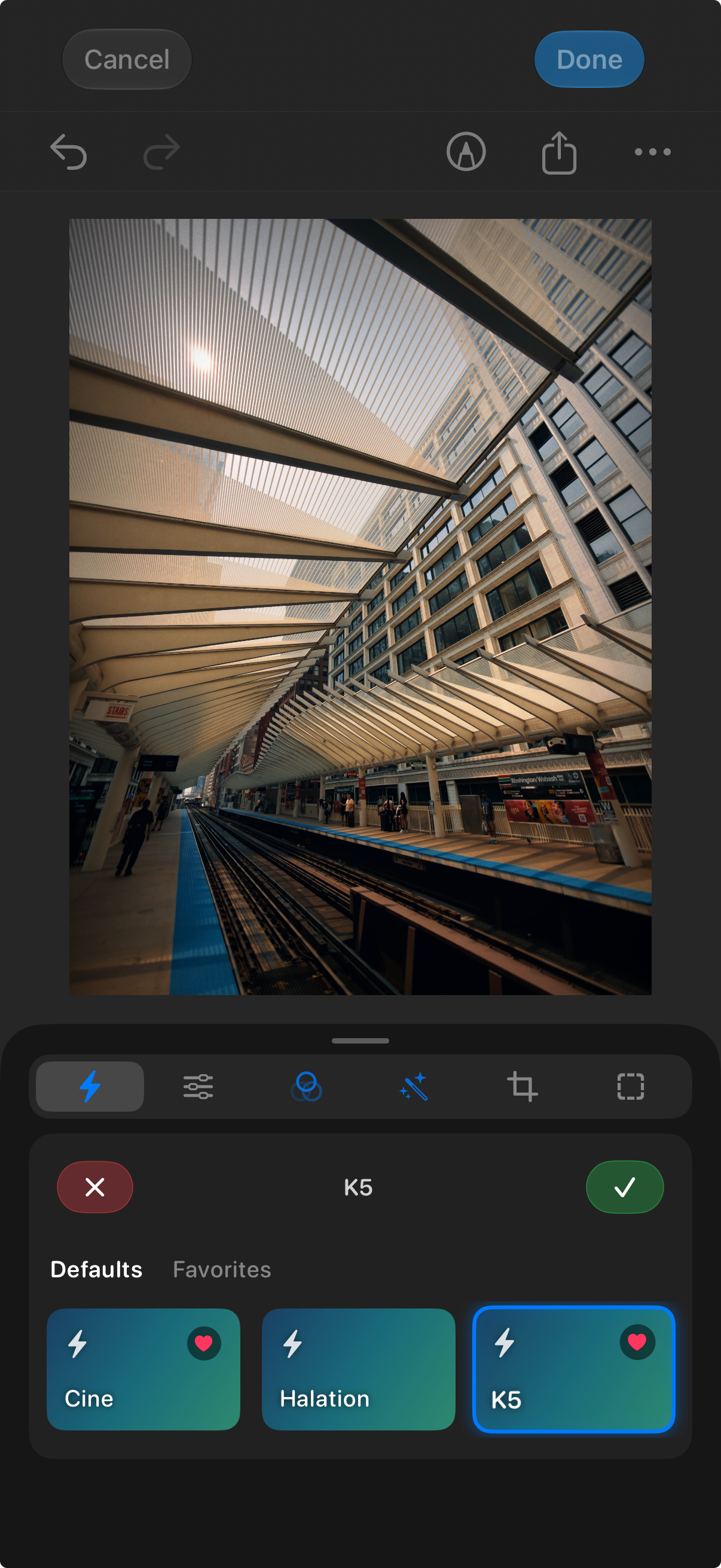
Presets y ajustes tonales
Los presets dan un tratamiento inicial que puedes repetir. Después de elegir uno, usa los paneles para adaptarlo al original. El preset debe trabajar con la luz y el sujeto de la foto, sin sustituir la atención que les dedicas.
Exposure, Highlights, Shadows, Brightness, Contrast y Black Point dan forma a la estructura tonal. Exposición y brillo influyen en el conjunto; altas luces y sombras permiten concentrarse en regiones tonales; contraste y punto negro ayudan a establecer separación y profundidad en las zonas más oscuras. Avanza poco a poco y examina las transiciones importantes.
Clarity, su control Range, Texture y Sharpen actúan sobre el detalle local y la definición. El resultado difiere de cambiar el contraste global. Revisa el detalle con una ampliación útil y vuelve a la imagen entera: un ajuste llamativo en un recorte pequeño puede endurecer demasiado el conjunto.
Las curvas ofrecen otra forma de trabajar las relaciones tonales. En vez de cambiar todas las franjas de brillo por igual, ajustas cómo aparecen los tonos de entrada en el resultado. Vuelve a los negros y las altas luces tras una modificación intensa de la curva.
Controles de revelado RAW
En originales RAW compatibles, los paneles ofrecen controles adicionales como Temperature, Tint, Local Tone Map, Noise Reduction, Color Noise, Sharpness, Moiré Reduction y Lens Correction cuando están disponibles.
Estos controles pertenecen al revelado del original. No prometen los mismos ajustes en un JPEG ya procesado. Corrige la base de color y detalle antes de aplicar un tratamiento creativo intenso y examina los patrones finos al reducir muaré o aumentar la nitidez.
Color, HSL y ruedas de gradación
Vibrance y Saturation regulan la intensidad general del color. Temperature y Tint ajustan el equilibrio. HSL añade control selectivo: trabaja tono, saturación y brillo por franjas de color en las vistas de controles y curvas disponibles.
La gradación divide la atención entre sombras, tonos medios, altas luces y un tratamiento global. Las ruedas, los controles de luminancia y el de equilibrio permiten relacionar el color con su posición tonal. Calentar las altas luces y enfriar las sombras produce un efecto distinto de mover el balance de blancos de toda la foto.
Revisa la piel, las superficies neutras y los degradados suaves mientras trabajas. Son buenas referencias para evaluar si una decisión de color funciona en toda la imagen, especialmente al combinar HSL, una LUT y gradación por zonas tonales.
Recuperación de Log y LUT creativas
Log Color Recovery elige una interpretación para un original Log compatible. Usa el perfil que corresponda al material. Las LUT creativas añaden otro tratamiento, con control de intensidad para dosificarlo en la edición.
La importación de LUT y la organización en grupos ayudan a mantener una colección de trabajo. Los perfiles de recuperación de Remjet incluyen varias familias de cámaras, pero eso no significa que el iPhone grabe en los formatos de esos fabricantes. Significa que el editor ofrece una conversión para material de origen adecuado.
Un orden práctico es definir la interpretación del original, corregir la base y valorar después el tratamiento creativo. Si el resultado tiene demasiado contraste o colores extraños, comprueba el perfil de entrada antes de intentar compensarlo con más gradación.
Recorte, perspectiva, marcos y anotaciones
Las opciones de recorte incluyen Original, Freeform, cuadrado y proporciones habituales horizontales y verticales. Puedes girar a izquierda o derecha, voltear horizontal o verticalmente, enderezar el encuadre o ajustar la geometría con los controles de perspectiva.
Enderezar y corregir la perspectiva resuelven problemas distintos. Lo primero gira el encuadre; lo segundo cambia su forma. Comprueba los bordes importantes y las proporciones del sujeto después de corregir y haz entonces el recorte final.
Los marcos añaden una decisión de presentación y las anotaciones permiten dibujar marcas en la imagen. Su inclusión tiene un ajuste específico al exportar. El histograma, Deshacer, Rehacer y Revertir al original ayudan a examinar y revisar el trabajo.
Efectos de película: halation, bloom, grano y carácter de objetivo
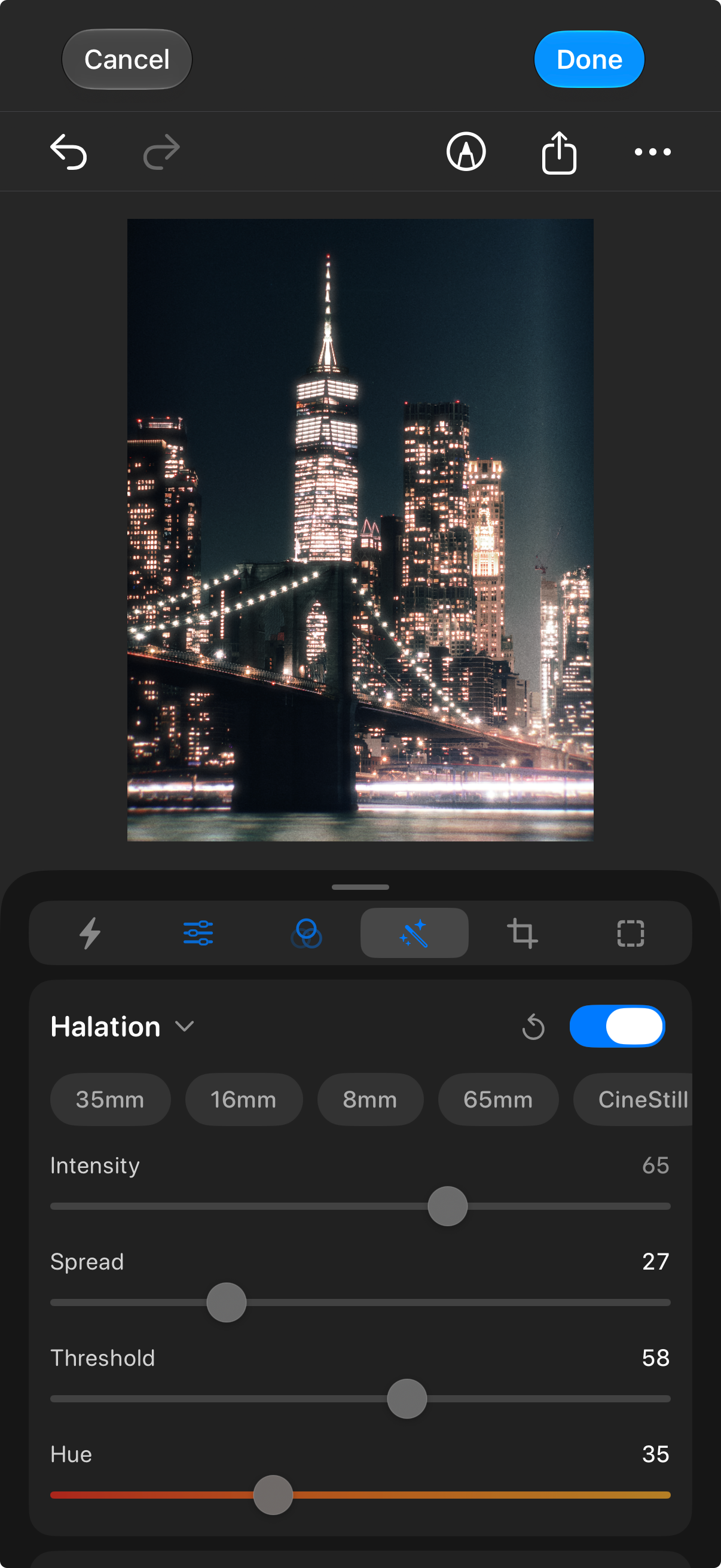
Halation y bloom
Halation ofrece controles de intensidad, extensión, umbral y color. La intensidad cambia la fuerza; la extensión, el alcance; el umbral determina qué zonas claras alimentan el efecto. Empieza con una imagen que tenga bordes luminosos definidos para ver dónde aparece.
Bloom ofrece intensidad, extensión, umbral, suavidad y protección de altas luces. Úsalo para crear un resplandor más suave alrededor de las zonas claras, sin perder la separación que necesita el sujeto. Halation y bloom pueden trabajar juntos, pero examina cada uno antes de decidir la intensidad de la combinación.
Viñeta y distorsión de objetivo
La viñeta incluye Amount, Midpoint, Roundness, Feather y Highlights. Estos controles permiten dar forma al tratamiento de los bordes, en vez de oscurecer todas las esquinas por igual. Compara el resultado en una imagen con detalles importantes cerca del límite del encuadre.
Los efectos de distorsión incluyen Blur, Aberration, Distortion, Swirl y Midpoint. Crean un carácter de objetivo estilizado, una decisión creativa distinta de corregir un objetivo en el panel de revelado RAW.
Grano y resultado final
El grano añade textura, con tratamientos seleccionables y control de intensidad. El paquete descargable ofrece superposiciones adicionales. Evalúalo al tamaño de entrega y también de cerca: el cambio de tamaño y la compresión afectan a la lectura de la textura.
En la revisión final, desactiva y activa cada efecto y observa qué aporta. Remjet conserva las decisiones de edición para que puedas volver al equilibrio después. Guardar trabajos con efectos Pro o funciones de LUT creativas requiere el acceso Pro correspondiente.
Edición de vídeo individual: termina un clip
El editor de vídeo individual sirve para trabajar un único clip. Recorta el intervalo útil, ajusta la velocidad, define el volumen y trabaja color y efectos sin tener que montar una secuencia con varios clips.
El recorte determina qué parte del original entra en el resultado. La velocidad cambia la reproducción a lo largo del tiempo, con controles constantes y mediante curvas. Una curva varía el ritmo dentro del clip, en vez de aplicar una única velocidad. Comprueba el principio y el final de cada cambio, no solo el tramo central más llamativo.
El volumen controla el nivel sonoro del clip. Escucha el resultado al cambiar el tiempo o los ajustes de audio; mirar la imagen no basta para saber si el sonido funciona. Usa un proyecto de vídeo si necesitas montar música o narración por separado alrededor de la imagen.
El editor reúne presets, ajustes, color y efectos con los controles específicos del clip. Usa un perfil de recuperación Log adecuado cuando corresponda, haz las correcciones de base y refina el aspecto. Los marcos y las anotaciones también forman parte del acabado.
Deshacer, Rehacer, los ajustes copiados y Revertir al original permiten revisar. Hecho guarda la edición de forma no destructiva en el elemento de Fotos; exportar crea una entrega independiente. Cambiar después el original editable no modifica una copia ya exportada.
Proyectos de vídeo: imagen, texto, música y narración
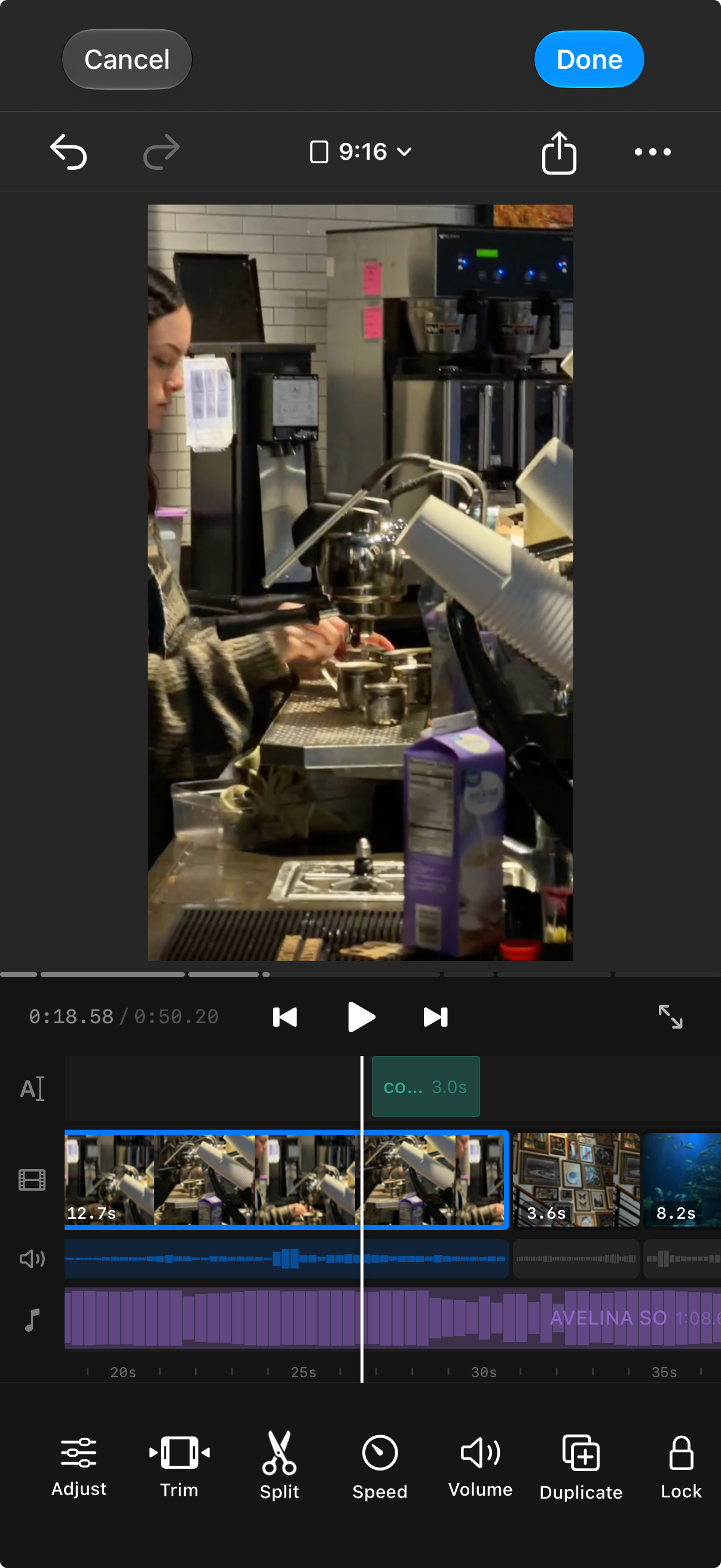
Monta y revisa la línea de tiempo
Un proyecto organiza clips en una secuencia, con capas adicionales de superposiciones, texto, audio y ajustes. El cabezal de reproducción marca el momento examinado; la selección determina qué elemento recibirá las acciones.
Recortar cambia el intervalo usado de un clip. Dividir crea un corte en un punto de la secuencia. Duplicar reutiliza un elemento; Eliminar lo retira del proyecto; Bloquear lo protege de cambios mientras trabajas alrededor. Reordenar y ajustar la duración permite revisar sin tratar el primer montaje como definitivo.
Usa la vista previa para evaluar la relación entre cortes, movimiento y sonido. La reproducción a pantalla completa permite observar el resultado sin competir con la línea de tiempo. Vuelve a editar cuando una transición o un título necesiten un ajuste más cercano.
Encuadre y composición por clip
La escala, el giro de 90 grados, el volteo y el fondo cambian cómo ocupa un clip el encuadre. Las superposiciones sitúan un elemento visual junto a otro. La opacidad y el modo de fusión afectan a cómo se combina el elemento seleccionado con lo que hay debajo.
Los ajustes por clip corrigen un original dentro del proyecto; los segmentos de ajuste crean un elemento independiente en la línea de tiempo para un tratamiento. Recuerda la diferencia al igualar planos: corregir un clip y tratar un tramo de la composición son operaciones distintas.
Las guías de posición y alineación ayudan a colocar los elementos. Usa la forma final del lienzo al situar títulos y superposiciones y revisa toda la secuencia para evitar que choquen con los bordes.
Tiempo y curvas de velocidad
La velocidad constante aplica el mismo cambio de ritmo; el modo de curva varía la velocidad dentro del clip. La duración recortada del original y la duración resultante de reproducción están relacionadas, pero no son intercambiables. Cambiar la velocidad puede desplazar el material posterior respecto al sonido y al texto.
Revisa el tiempo después de cambiar la velocidad, especialmente si un corte debe coincidir con un golpe musical o una palabra. El gráfico es el control; en la reproducción es donde valoras el resultado.
Texto y tipografía
Los segmentos de texto están en la línea de tiempo y tienen una duración independiente de la imagen inferior. Edita el texto y después divide, duplica, bloquea o elimina el segmento según lo pida la secuencia.
Los controles incluyen fuente, tamaño, uso de mayúsculas y minúsculas, espaciado entre letras e interlineado. El contorno, fondo, sombra, opacidad y modo de fusión afectan a la lectura sobre la imagen. La importación de fuentes y los grupos ayudan a organizar las opciones tipográficas junto a la edición.
Elige el estilo por su legibilidad sobre el fondo real en movimiento. Un título claro en un fotograma puede ser difícil de leer sobre un sujeto brillante un segundo después. Examina toda su duración y evita depender de una sombra demasiado pesada para arreglar una mala posición.
Música y organización del audio
El selector ofrece una biblioteca de archivos de audio importados, con escucha previa, búsqueda, cambio de nombre, grupos y eliminación. Organiza según tu forma de buscar, por ejemplo por proyecto, ambiente u origen, para mantener útil la biblioteca en otras ediciones.
Una vez añadido, un segmento de audio puede dividirse, duplicarse, bloquearse o eliminarse en la línea de tiempo, además de ajustar su volumen. El sonido del clip y el audio añadido son partes separadas de la mezcla. Ajusta su relación escuchando junto a la imagen, sobre todo cuando la voz deba seguir entendiéndose.
La música importada es tu material de origen; importarla no concede derechos de distribución. Elige audio que puedas usar en la entrega prevista.
Narración
La narración se graba en el proyecto con acceso al micrófono y una cuenta atrás. Usa la posición en la línea de tiempo para fijar dónde entra, graba el pasaje y escucha el audio en contexto.
Un ensayo breve ayuda a ajustar las palabras a las imágenes disponibles. Después de grabar, comprueba la posición y el volumen del segmento en vez de dar la toma por terminada en cuanto acaba la grabación.
Guarda el proyecto editable y exporta un vídeo independiente
Hecho guarda el proyecto y crea un resultado en la Biblioteca asociado a su composición editable. Guardar en el dispositivo crea un vídeo independiente mediante la exportación. Una opción permite continuar el proyecto en Remjet; la otra genera un archivo final para usar fuera.
Mantén disponible el material original mientras necesites revisar la composición. Un vídeo renderizado no sustituye todos los clips, decisiones de tiempo, textos y audios de un proyecto editable.
Collages: diseño, encuadre, bordes y un aspecto común
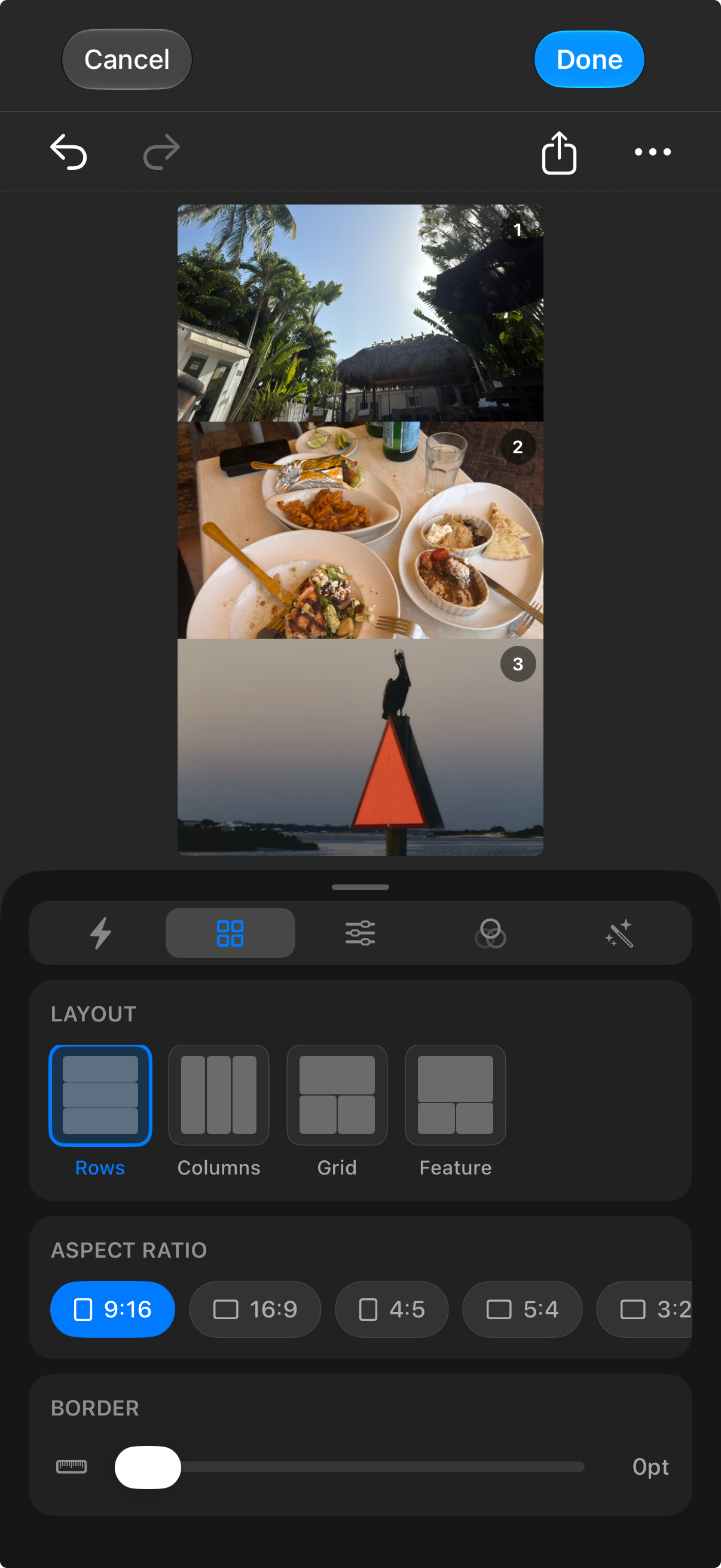
Un collage empieza con dos a nueve fotos o vídeos seleccionados. Los diseños de filas, columnas, cuadrícula y destacado distribuyen el material de formas distintas. Elige según los originales, sin forzar todas las imágenes a la misma forma.
Las proporciones incluyen 9:16, 16:9, 4:5, 5:4, 3:2, 2:3, 4:3, 3:4 y 1:1. Recoloca el contenido dentro de su celda y reordena las celdas para cambiar el equilibrio visual. Los controles de borde fijan grosor y color, convirtiendo la separación en parte de la composición.
Los presets, ajustes, color y efectos crean un tratamiento común para el collage. Ayudan a reunir originales distintos en una presentación coherente. El encuadre de cada celda y el tratamiento general son decisiones separadas; el aspecto compartido no equivale a una gradación independiente por celda.
Las composiciones con vídeos tienen controles de reproducción y audio en el editor. La exportación de imagen estática descrita aquí produce una imagen renderizada del collage. Al decidir cómo presentar el resultado, trata la vista previa en movimiento y el archivo exportado como etapas separadas.
Deshacer, Rehacer, Restablecer todo y los datos guardados del collage permiten revisar la distribución. Exportar genera la copia de presentación; conservar el collage editable permite cambiar el diseño o los bordes después. La exportación de collages requiere Remjet Pro.
Guardar, exportar y compartir
Edición no destructiva y copias separadas
En las ediciones de fotos y vídeos integrados con Fotos, Hecho guarda los ajustes editables en el elemento. Ábrelo de nuevo para continuar o usa Revertir al original para quitar el tratamiento. Deshacer durante una sesión y revertir una edición guardada resuelven problemas distintos.
Guardar en el dispositivo crea una nueva copia final. Sirve para entregar, pero no sigue los cambios futuros de la edición de origen. Conserva el original editable o el proyecto si esperas revisiones.
Las fotos externas usan otra organización: un original, una copia renderizada con el aspecto y una receta de edición al lado. La próxima sección explica ese proceso.
Ajustes de exportación de fotos
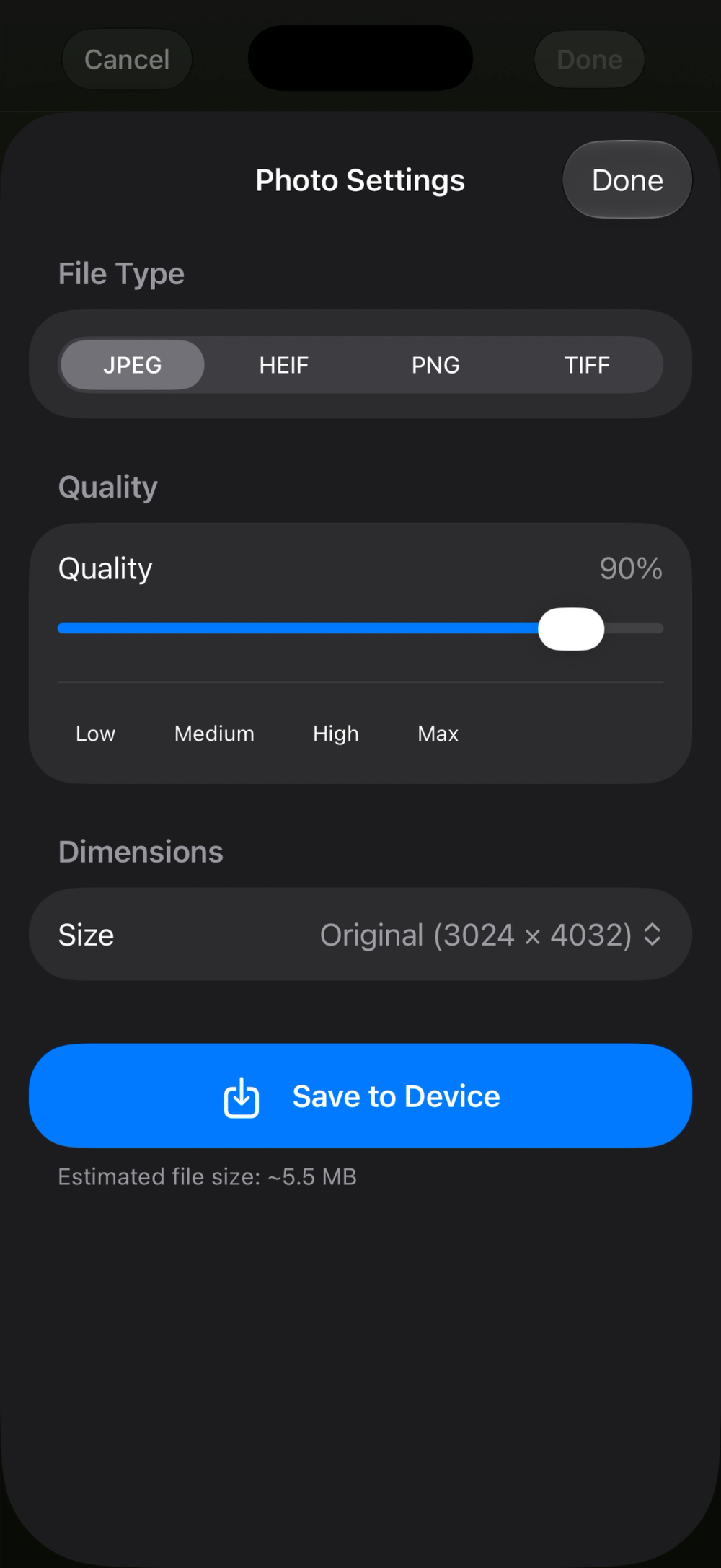
Los formatos incluyen JPEG, HEIF, PNG y TIFF. Elige según lo que acepte el destino y cómo se usará la imagen. Cambiar de formato no recupera detalles ausentes en el original o eliminados antes.
Los controles de calidad aparecen cuando corresponden al formato. Las dimensiones pueden quedarse en Original, reducirse al 50% o 25% o usar anchura y altura personalizadas. Define para el destino real y examina el detalle y la composición a ese tamaño.
Incluir anotaciones determina si esas marcas entran en el archivo. La estimación de tamaño ayuda a valorar el resultado antes de exportar, sobre todo al elegir dimensiones y compresión para compartir.
Ajustes de exportación de vídeo
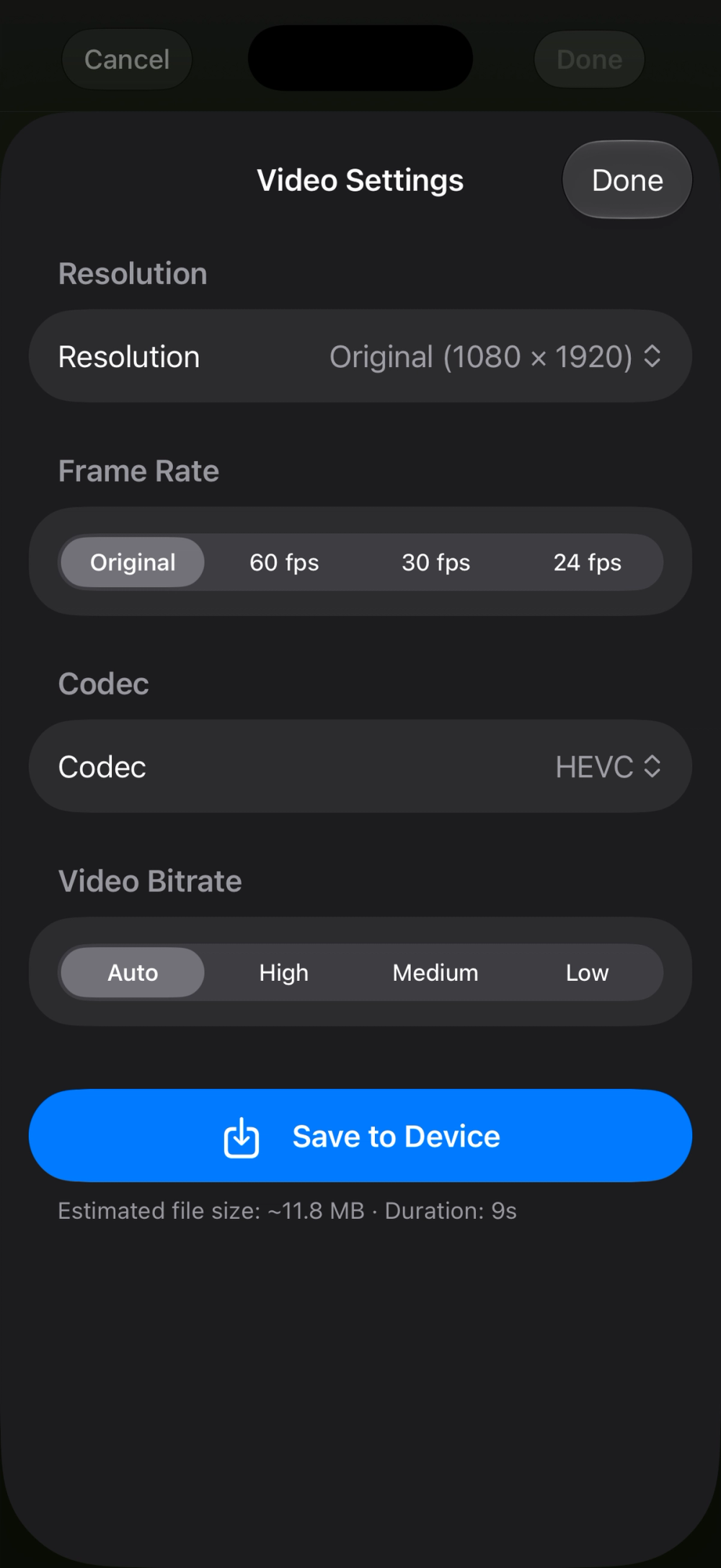
Las resoluciones de salida incluyen Original, 4K, 1080p y 720p. Las frecuencias incluyen Original, 60, 30 y 24 fps. Son decisiones de entrega: no crean detalle de captura ni hacen que un cambio de velocidad equivalga a otra configuración de grabación.
Los códecs incluyen HEVC, H.264, ProRes Match y opciones específicas ProRes 422, HQ, LT y Proxy cuando corresponden. Las tasas de bits incluyen Auto, High, Medium y Low. La combinación útil depende del original, la vía de exportación y los requisitos del destino.
Comprueba el tamaño y la duración estimados y decide si incluirás anotaciones. En un proyecto de vídeo, evalúa la pantalla de exportación por separado de la acción Hecho, que conserva su asociación editable en la Biblioteca.
Una comprobación de entrega es sencilla: abre el archivo exportado, míralo o reprodúcelo al tamaño previsto y verifica que el encuadre, el tiempo, el sonido y el aspecto coinciden con lo que querías enviar.
Instagram y el menú para compartir del sistema
Remjet ofrece una acción para Instagram junto a las otras opciones. Prepara el contenido y lo envía a la app instalada; allí completas el destino y las decisiones de publicación. No es una publicación automática sin intervención.
Más abre el menú para compartir del sistema con otros destinos. Si una app específica no está disponible, Remjet ofrece la alternativa del sistema en el flujo correspondiente. Revisa el archivo antes de enviarlo, como harías con un archivo destinado a un cliente.
Almacenamiento externo: explora archivos y conserva el original
Elige una carpeta externa en los ajustes de almacenamiento de la cámara para enviar allí las capturas compatibles. La interfaz muestra el estado de conexión y la capacidad disponible. La autorización de la carpeta y un dispositivo conectado y adecuado forman parte de la preparación; compruébalos antes de grabar.
La grabación externa de vídeo conserva la toma limpia y guarda al lado la información del aspecto. Las fotos externas mantienen un original limpio y un resultado con gradación. Así, original y tratamiento tienen funciones separadas en la carpeta.
El navegador externo de la Biblioteca permite examinar el contenido conectado, incluida la reproducción de vídeos. Las ediciones de fotos guardan una copia renderizada con el aspecto junto al original y una receta con los ajustes. Mantén juntos los archivos relacionados para conservar la asociación.
Los archivos externos no ofrecen todas las capacidades de un elemento de la Biblioteca integrado con Fotos. En este proceso, explorar vídeos externos es independiente del editor de vídeo individual para vídeos de Fotos. Las acciones de selección y proyecto basadas en Fotos no se aplican automáticamente a archivos de una unidad.
Para formatos exigentes, usa almacenamiento y conexión adecuados a las necesidades de la cámara. La capacidad por sí sola no demuestra que el dispositivo sostenga la configuración elegida. Consulta las indicaciones de la app y haz una prueba con el equipo que vayas a usar.
Light: planifica el horario y la dirección de la luz
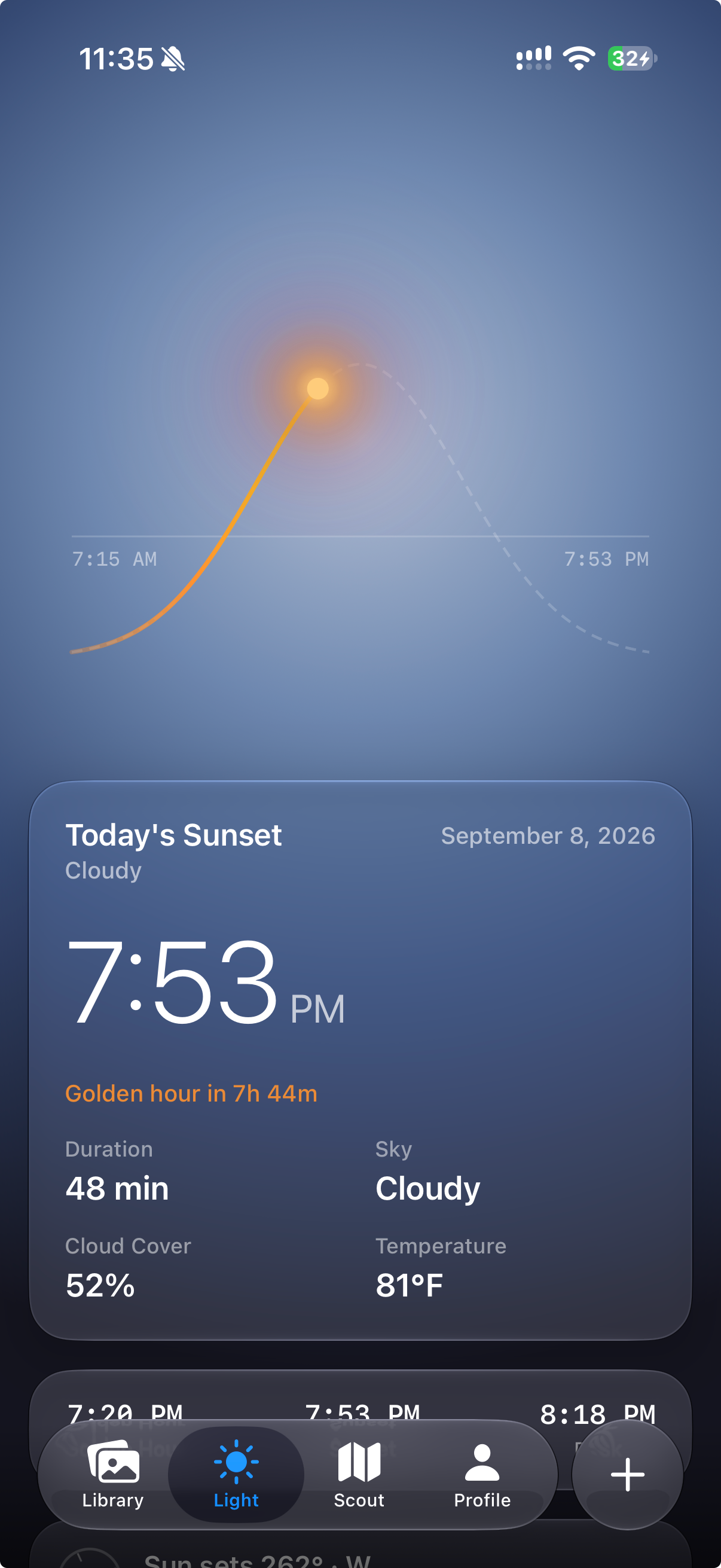
Light reúne la trayectoria solar, el amanecer, la puesta de sol y la información de la hora dorada. La línea de tiempo ayuda a pensar en la secuencia de cambios de luz, sin reducir todo el plan a la hora indicada de la puesta de sol.
La vista incluye el horario y la duración de la hora dorada, el crepúsculo civil y la dirección solar mediante azimut y orientación de brújula. Los eventos de hoy y la indicación del amanecer de mañana ayudan con la próxima salida. Lee los horarios en el contexto del lugar y su hora.
La dirección cambia la composición posible. Antes de salir, piensa si el sol estará detrás del sujeto, a un lado o de frente. En el lugar, edificios, árboles y terreno afectan al momento en que la luz directa llega realmente a la escena.
El estado del cielo, la nubosidad y la temperatura añaden contexto meteorológico. Son información para planificar, no garantías del aspecto de la luz. Deja margen para adaptarte: un borde que iba a recibir sol puede quedar bajo luz suave y nublada, y la composición seguir funcionando con otro tratamiento.
Scout: encuentra lugares y organiza tus localizaciones
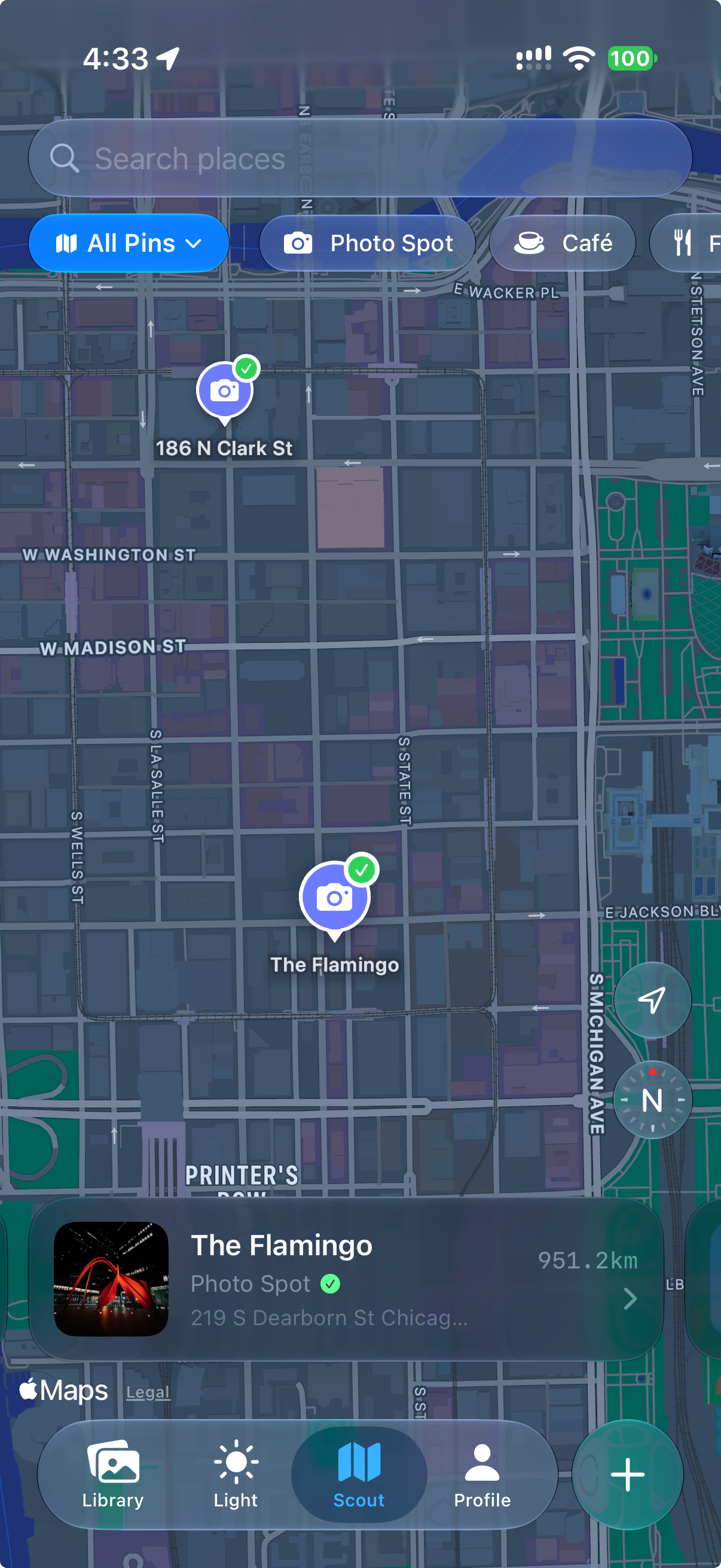
Scout combina mapa, búsqueda de lugares y pines. Los filtros separan All Pins, My Pins, Public Pins y Saved, mientras las categorías acotan el tipo de lugar explorado.
Abre un pin para pasar del marcador a sus imágenes e información. Guarda lugares útiles en listas para empezar la siguiente búsqueda con una colección pensada: una zona que explorar, posibles localizaciones de retrato o paradas de un futuro viaje.
Crear un pin también registra lo que sabes del lugar. Piensa si la información pertenece a la planificación privada o a una contribución pública y utiliza los controles de visibilidad y envío según esa decisión.
Las acciones de indicaciones envían a las apps de navegación disponibles. Scout reúne y organiza el lugar; la app de navegación gestiona la ruta. Comprueba la información del pin y las condiciones actuales de acceso al preparar la salida.
Perfil: identidad, listas y comunidad
Perfil reúne tu identidad en Remjet, pines compartidos, listas, insignias y relaciones entre seguidores. Edítalo para elegir cómo apareces en la comunidad y usa las listas para organizar los lugares a los que quieres volver.
La visibilidad importa: una colección pública tiene una función distinta de una lista privada de trabajo. Revisa esa decisión al organizar. Las invitaciones a listas tienen acciones explícitas de aceptar y rechazar, para decidir en qué colecciones compartidas participar.
Iniciar sesión habilita el perfil y la comunidad. El perfil público presenta la información y las contribuciones destinadas a ese contexto. Cuida esa selección con la misma atención que las imágenes y notas de lugares que eliges compartir.
Atajos, controles y widgets de iOS
Remjet ofrece atajos para abrir Cámara, abrir Biblioteca, consultar la luz, abrir Scout, crear collage, crear proyecto de vídeo, crear presentación de diapositivas y crear pin. Permiten llegar a una tarea desde Siri o Atajos sin partir siempre de la pantalla principal.
En dispositivos y configuraciones de iOS compatibles, asocia la acción a una entrada del sistema, como el botón de Acción. Los controles dedicados incluyen cámara y creación de collage, proyecto de vídeo, presentación de diapositivas o pin. Los widgets Quick Camera y Next Light ofrecen otras vías para abrir la cámara o consultar la próxima luz.
La integración con el Control de Cámara es otra vía de apertura en hardware compatible. Al iniciar desde un dispositivo bloqueado, hay que desbloquearlo para entrar en la cámara completa. No equivale a un visor independiente de cámara bloqueada ni a una captura sin intervención.
Elige atajos según tu forma de trabajar. Una persona puede querer abrir la cámara con un botón; otra puede consultar primero la luz o crear un pin al explorar. La configuración útil es la que reduce pasos de una tarea repetida.
El primer capítulo de Remjet
Remjet 1.0 conecta planificación, captura y edición, con controles propios para cada etapa. Empieza por lo que necesitas hoy y construye una forma de repetir el resto: una configuración para un sujeto conocido, un tratamiento de color coherente o una estructura de proyecto que puedas revisar mientras avanza la historia.
La revista también documentará las versiones siguientes, con un artículo por lanzamiento sobre novedades, mejoras y correcciones. Las guías específicas profundizarán en cada proceso, con ejemplos e instrucciones para las herramientas presentadas aquí.