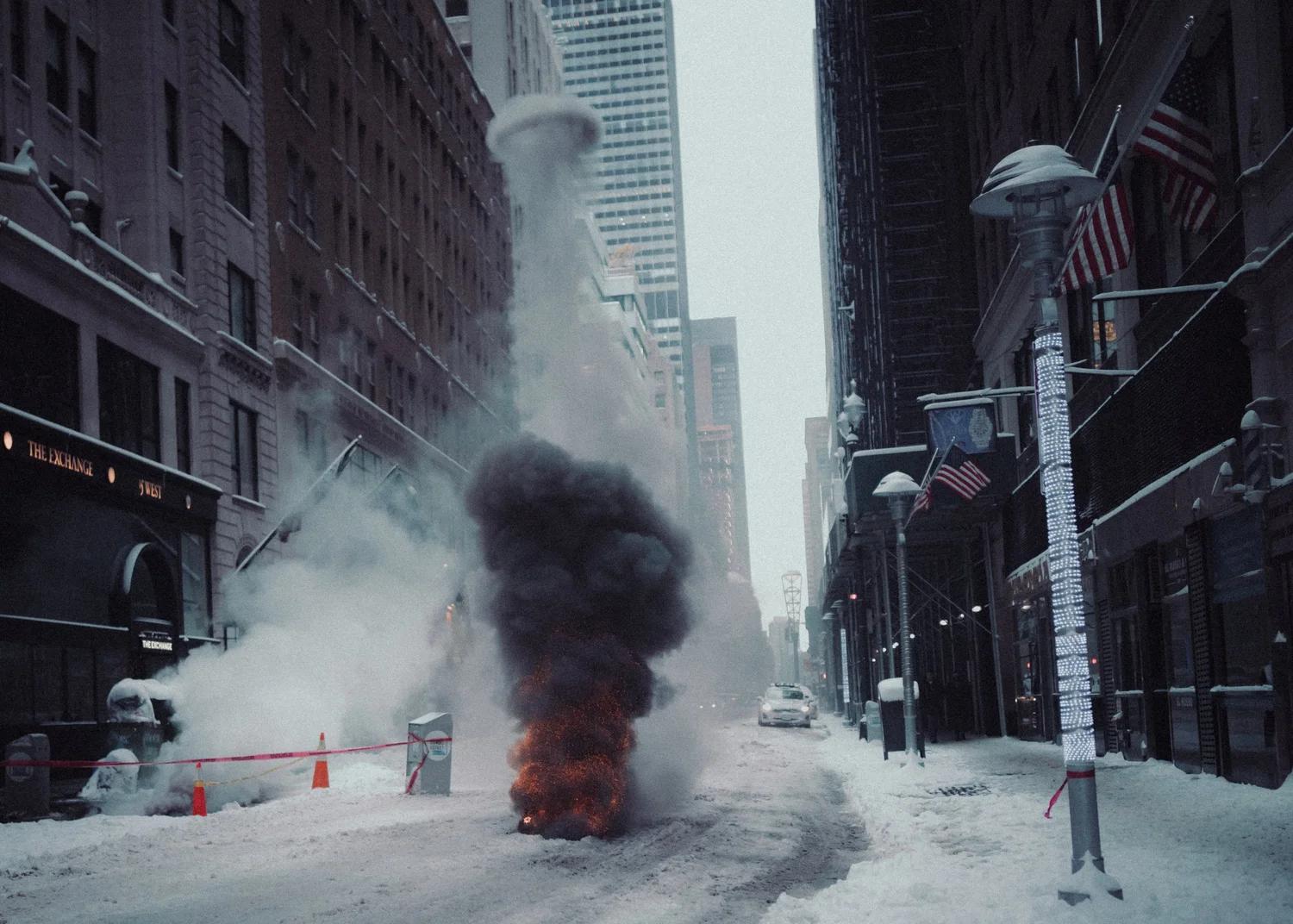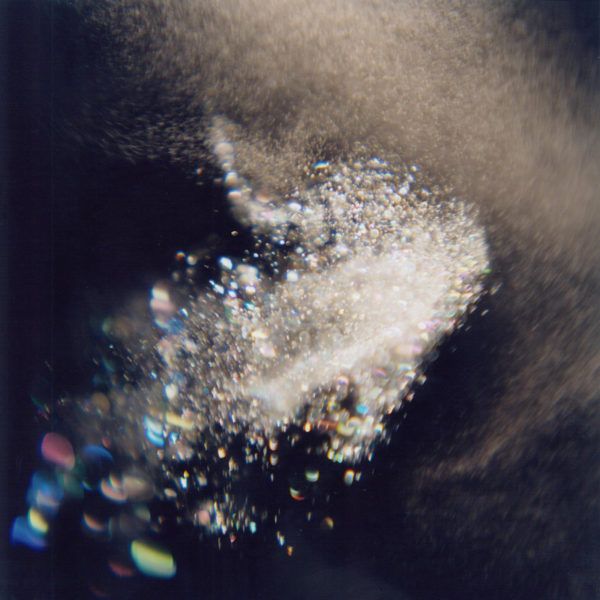
A foto do celular pode parecer clara na tela mesmo quando uma nuvem já perdeu a textura. O histograma oferece outra conferência: os tons escuros ficam à esquerda, os claros à direita, e a altura indica quantos pixels estão em cada faixa. Leia o gráfico junto com a fotografia. Uma boa imagem não precisa ter uma montanha no centro nem espaço vazio nas duas pontas.
Onde encontrar o histograma no celular?
Procure o histograma nas configurações de exibição do aplicativo de câmera. Se ele não oferecer o recurso, abra a foto salva em um editor que tenha essa visualização. No Lightroom para dispositivos móveis, a Adobe lista Histograma em Opções e depois Opções de exibição, na visualização de detalhes. A apresentação e os controles podem variar conforme a plataforma e a versão. Você está conferindo a imagem processada naquele aplicativo, não os dados intactos do sensor.
O que o formato do gráfico mostra?
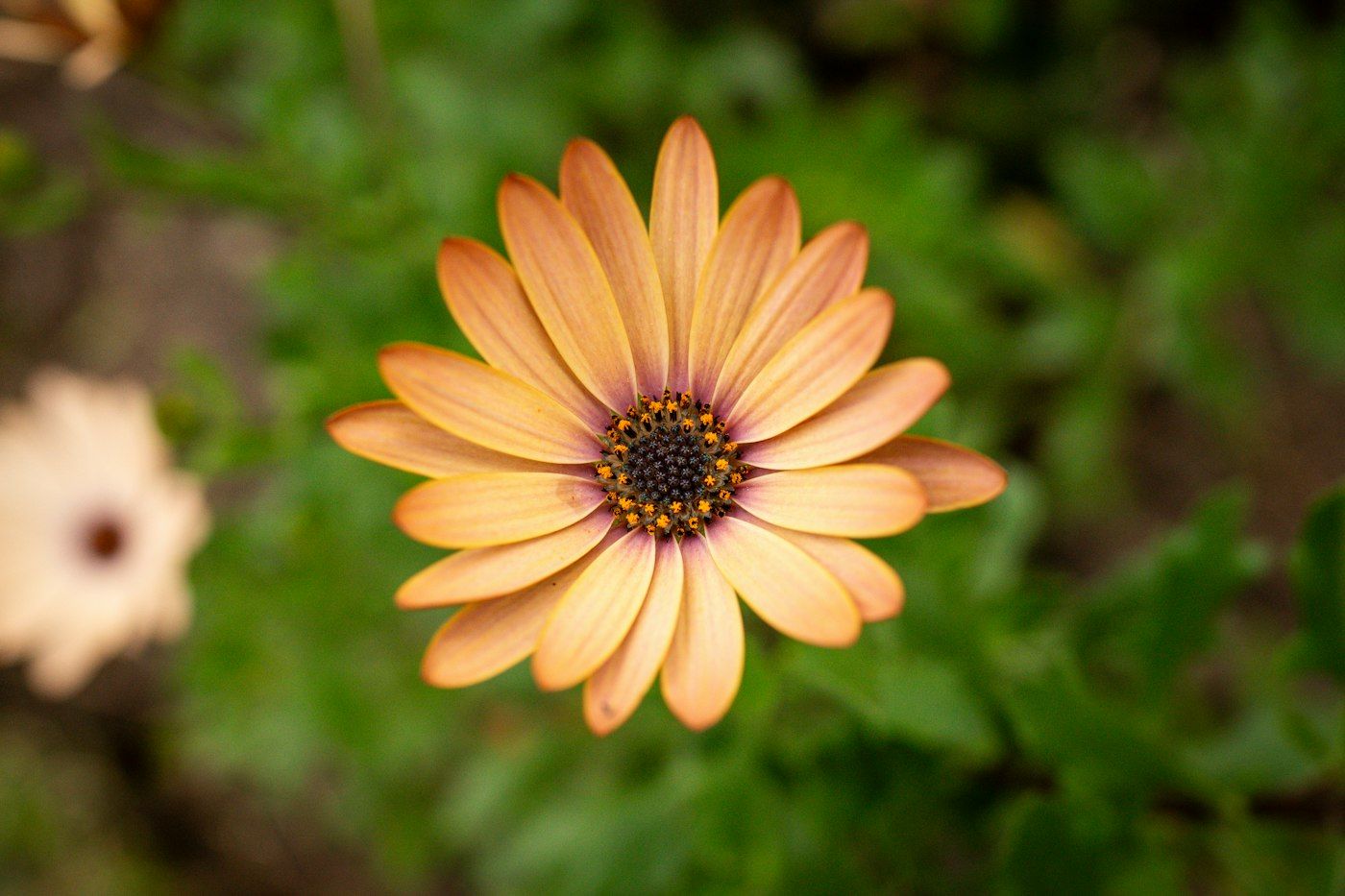
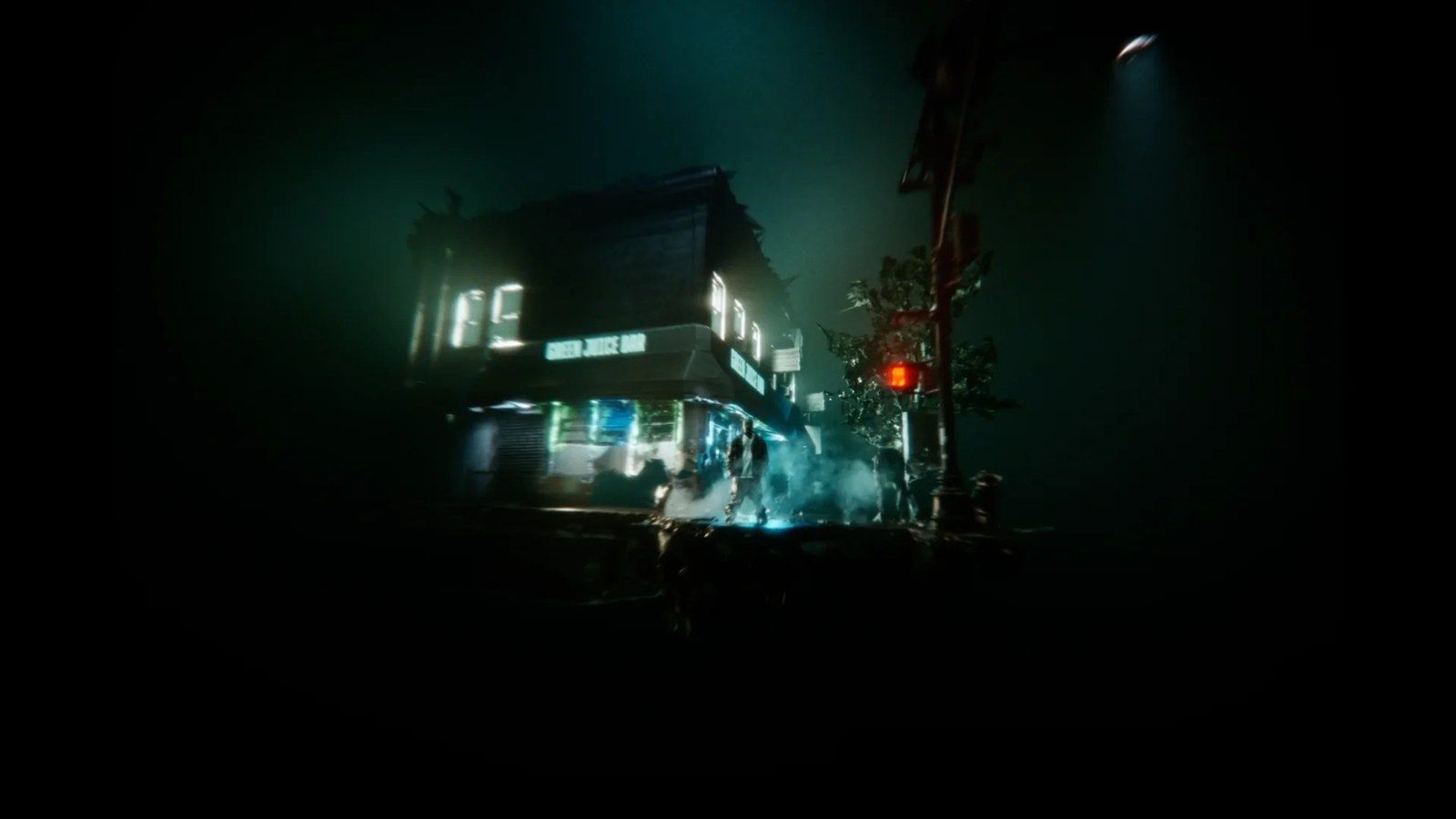
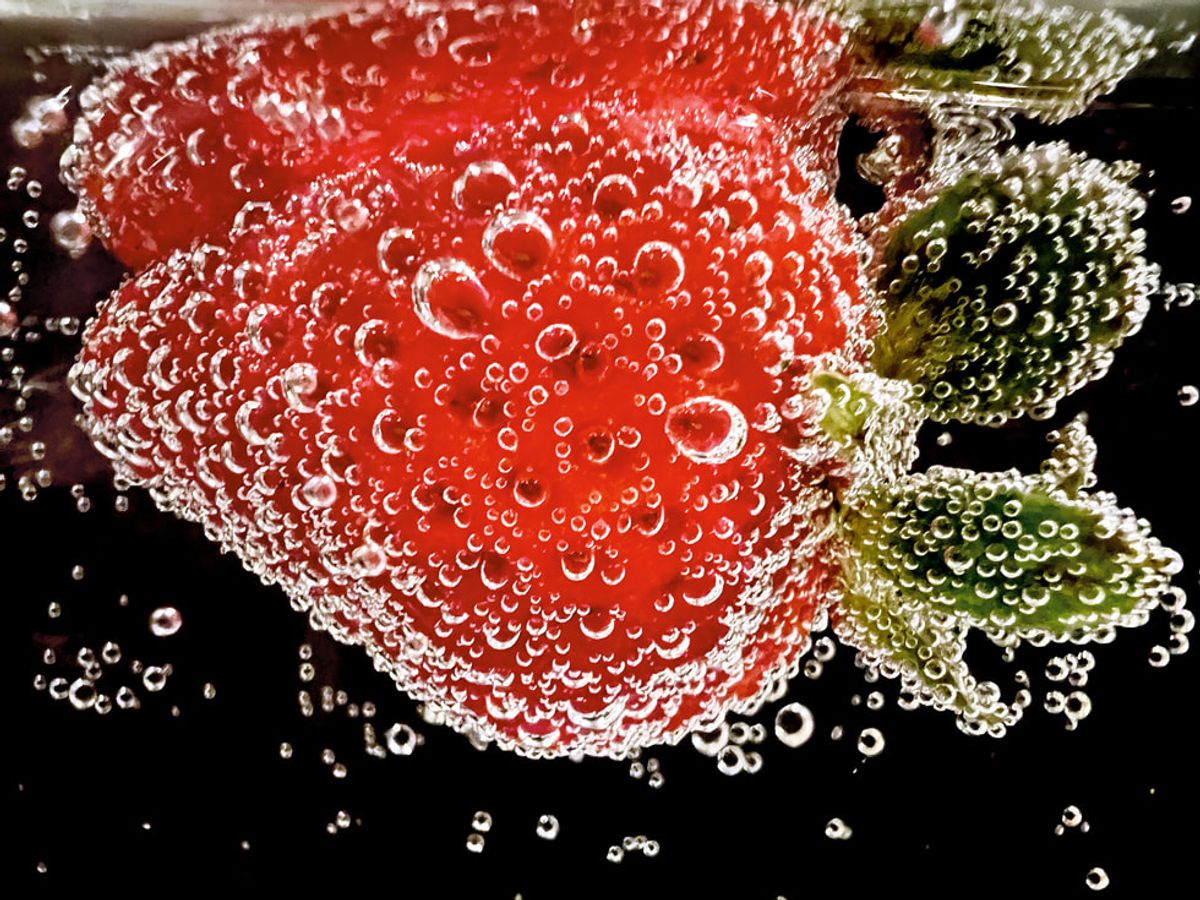
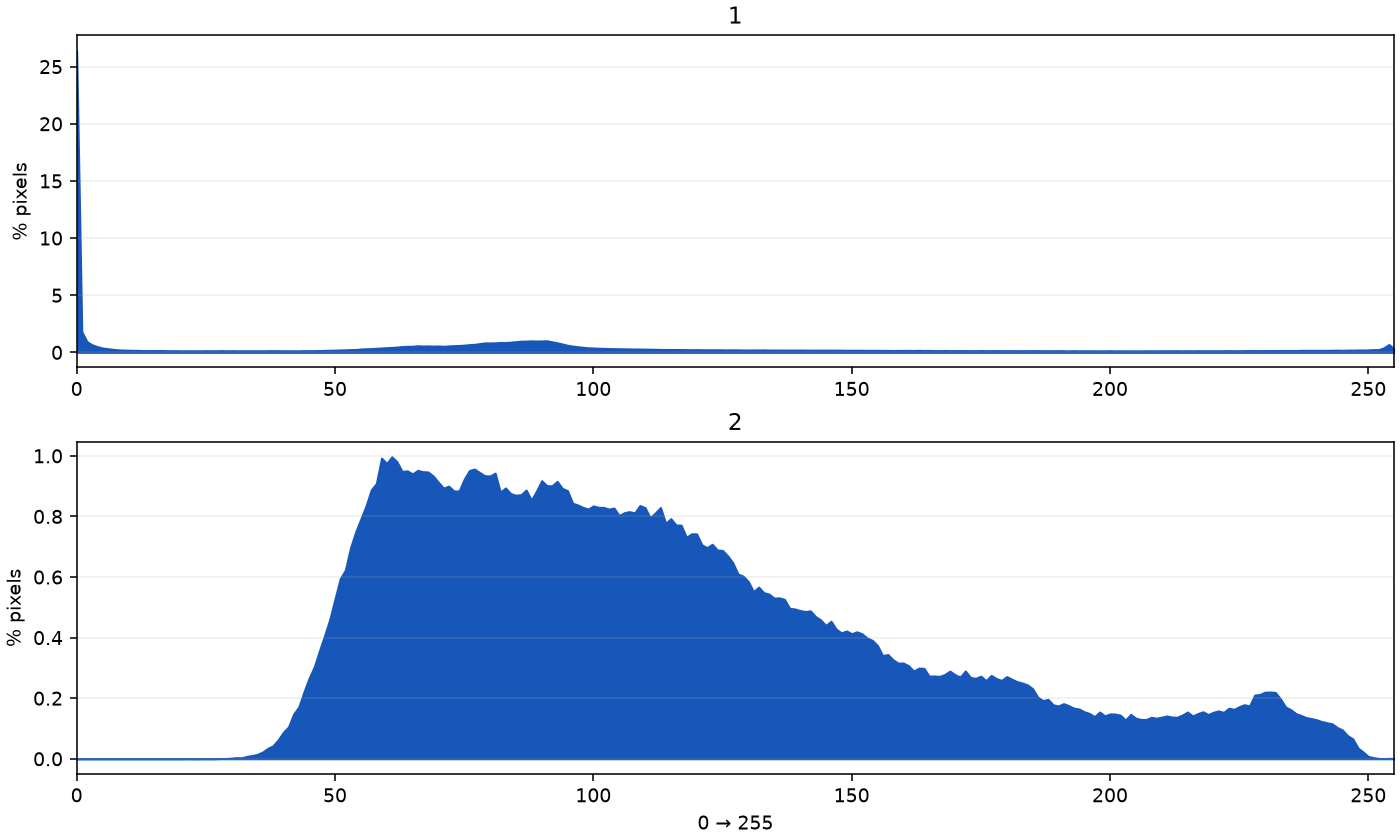
Um fundo escuro acrescenta muitos pixels escuros mesmo quando o assunto está bem iluminado. Strawberry in Soda, de Ashley Lee, feita com um iPhone 13 Pro e selecionada no concurso macro da Apple de 2022, mostra isso: a fruta vermelha e as bolhas brilhantes aparecem sobre preto. Leaf Illumination, de Trevor Collins, do mesmo concurso e modelo de celular, preenche o quadro com nervuras verdes e tecido da folha iluminado por trás. Os gráficos não precisam ser parecidos.
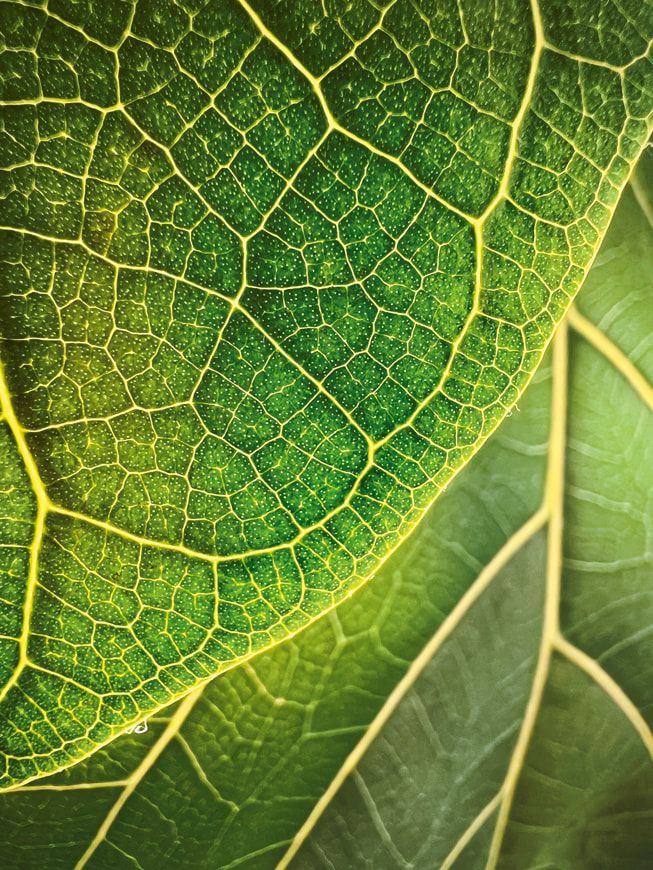
A comparação abaixo conta os tons dos JPEGs publicados: o gráfico 1 corresponde à foto de Lee e o 2 à de Collins. A escala horizontal vai de 0, preto, a 255, branco. A vertical indica a porcentagem de pixels e usa uma faixa diferente em cada gráfico para deixar o formato legível. São cálculos feitos a partir dos arquivos exibidos, não capturas das câmeras dos fotógrafos nem medições dos RAWs originais.
Quando uma ponta do gráfico merece atenção?
Um acúmulo em uma ponta é motivo para olhar as áreas correspondentes da foto. À direita, procure superfícies claras importantes que tenham virado branco sem textura; à esquerda, confira se ainda precisa de detalhe nas sombras. Um fundo preto ou um reflexo pequeno podem ser escolhas intencionais. O gráfico não sabe qual detalhe importa na imagem. Se o aplicativo oferecer um aviso de corte tonal, use-o para localizar as áreas que merecem uma ampliação.
O que mudar na hora de fotografar?
Se uma superfície clara importante perdeu detalhe, tente reduzir a exposição e faça outra foto. Compare essa superfície, o assunto e o histograma. Use a compensação de exposição quando o aplicativo oferecer esse controle; evite escurecer tudo só para levar um pico ao centro. Depois, a edição pode mudar os tons exibidos, mas o histograma não garante a recuperação de detalhes perdidos.