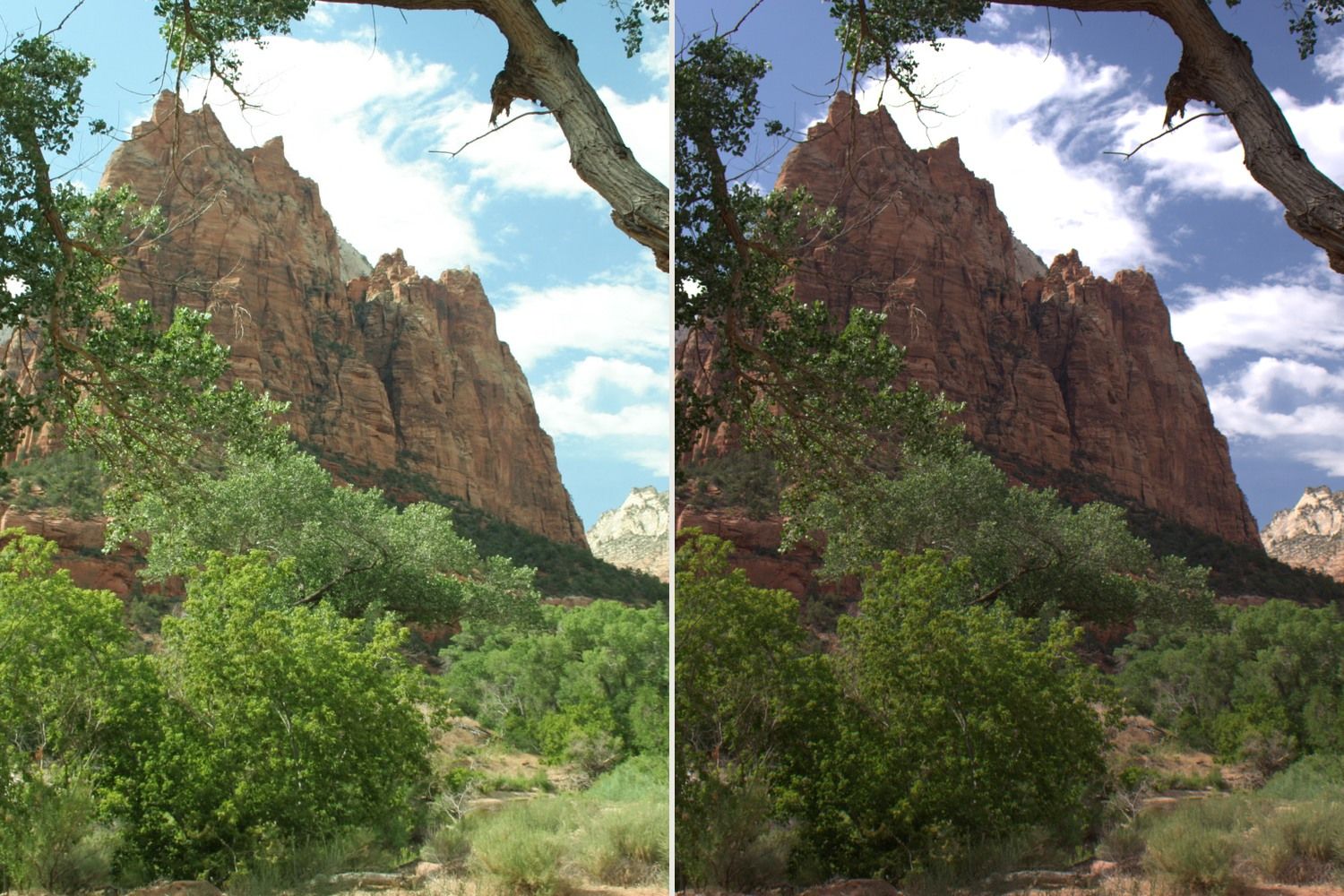
La foto del teléfono puede verse luminosa en pantalla aunque una nube clara haya perdido su textura. El histograma ofrece otra comprobación: los tonos oscuros están a la izquierda, los claros a la derecha y la altura indica cuántos píxeles hay en cada intervalo. Léelo junto con la fotografía. Una buena imagen no necesita una montaña centrada ni espacio vacío en ambos extremos.
¿Dónde se encuentra el histograma en el teléfono?
Busca el histograma en los ajustes de visualización de tu aplicación de cámara. Si no lo ofrece, revisa la foto guardada en un editor que sí lo tenga. En Lightroom para móviles, Adobe incluye Histograma en Opciones y después Opciones de visualización, dentro de la vista Detalle. La presentación y los controles pueden variar según la plataforma y la versión. Se comprueba la imagen procesada por esa aplicación, no los datos intactos del sensor.
¿Qué cuenta la forma del gráfico?
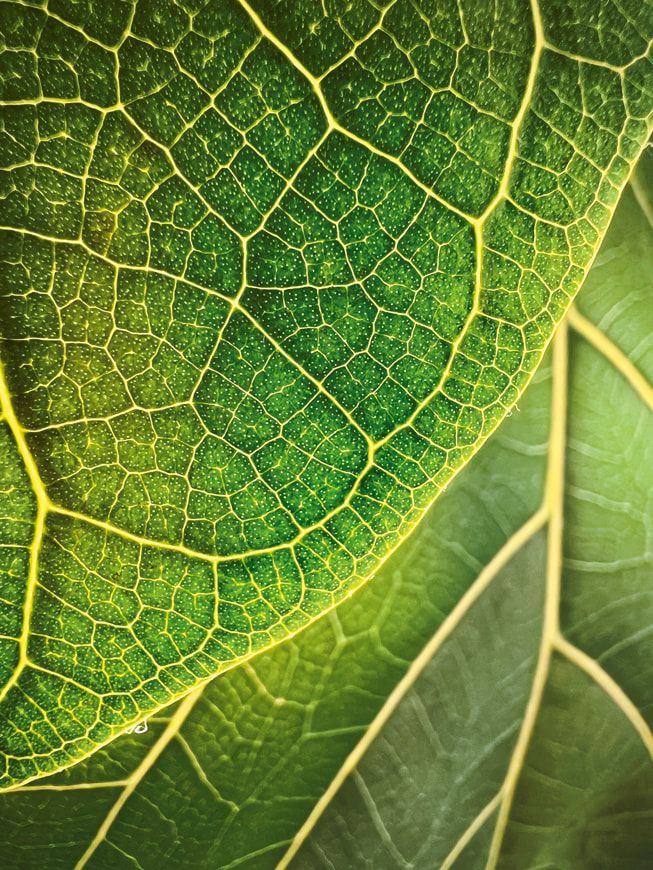
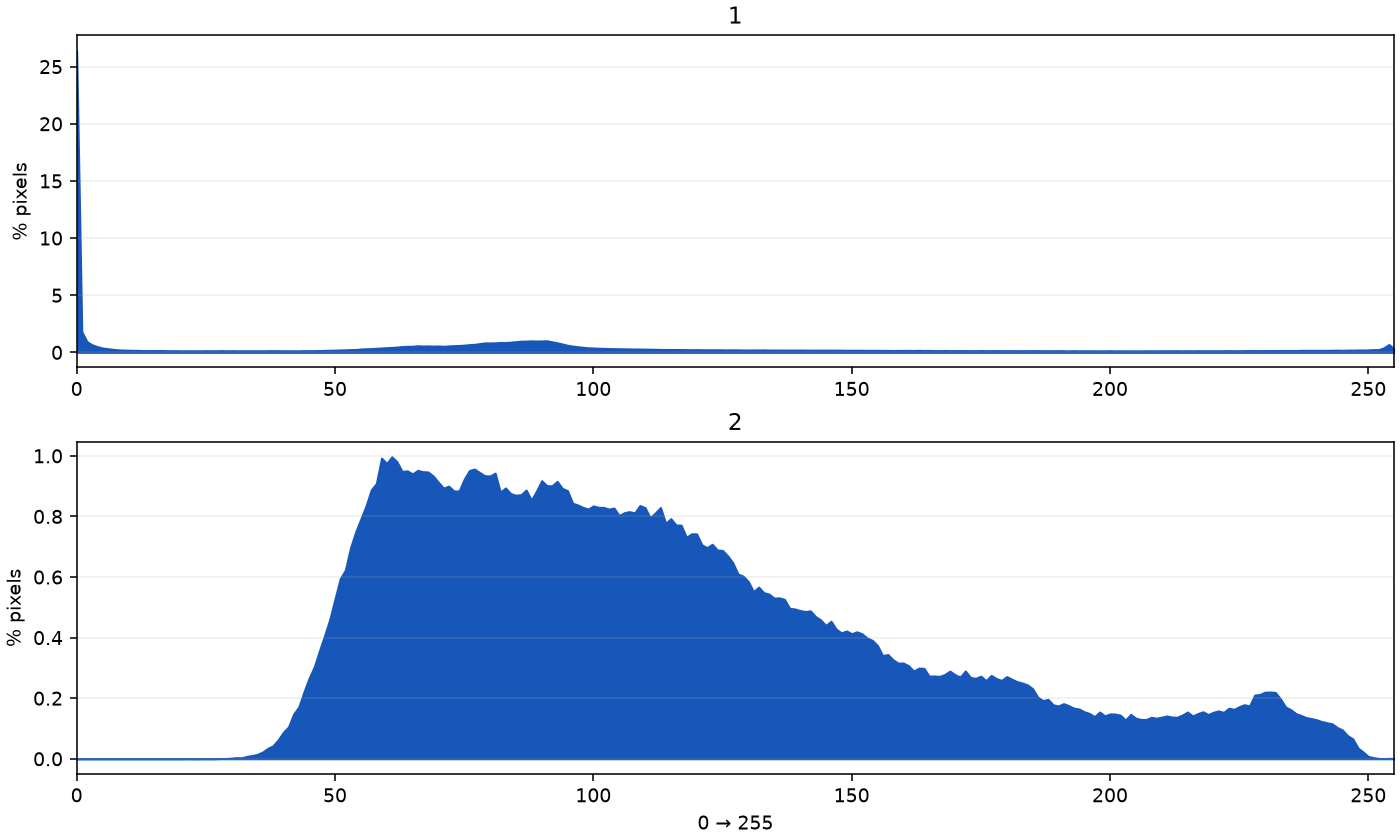
Un fondo oscuro aporta muchos píxeles oscuros aunque el sujeto esté bien iluminado. Strawberry in Soda, de Ashley Lee, tomada con un iPhone 13 Pro y seleccionada en el concurso macro de Apple de 2022, lo muestra: la fruta roja y las burbujas brillantes destacan sobre negro. Leaf Illumination, de Trevor Collins, del mismo concurso y modelo de teléfono, llena el encuadre de nervaduras verdes y tejido a contraluz. Sus gráficos no tienen por qué coincidir.
La comparación de abajo cuenta los tonos de los JPEG publicados: el gráfico 1 corresponde a Lee y el 2 a Collins. La escala horizontal va de 0, negro, a 255, blanco. La vertical indica el porcentaje de píxeles y tiene un rango distinto en cada gráfico para que se pueda leer su forma. Son cálculos de los archivos mostrados, no capturas de las cámaras de los fotógrafos ni mediciones de los RAW originales.
¿Cuándo conviene revisar un extremo del gráfico?
Una acumulación en un extremo invita a inspeccionar las zonas correspondientes de la foto. A la derecha, busca áreas claras importantes que hayan quedado blancas y sin textura; a la izquierda, comprueba si necesitas detalle en las sombras. Un fondo negro o un reflejo pequeño pueden ser intencionales. El gráfico no sabe qué detalle importa en la imagen. Si la aplicación ofrece un aviso de recorte tonal, úsalo para localizar las zonas que conviene ampliar.
¿Qué cambiar al fotografiar?
Si una superficie clara importante perdió detalle, prueba a bajar la exposición y toma otra foto. Compara esa superficie, el sujeto y el histograma. Usa la compensación de exposición si la aplicación la ofrece; no oscurezcas toda la imagen solo para llevar un pico al centro. Después, la edición puede cambiar los tonos que se muestran, pero el histograma no garantiza que sea posible recuperar detalle perdido.