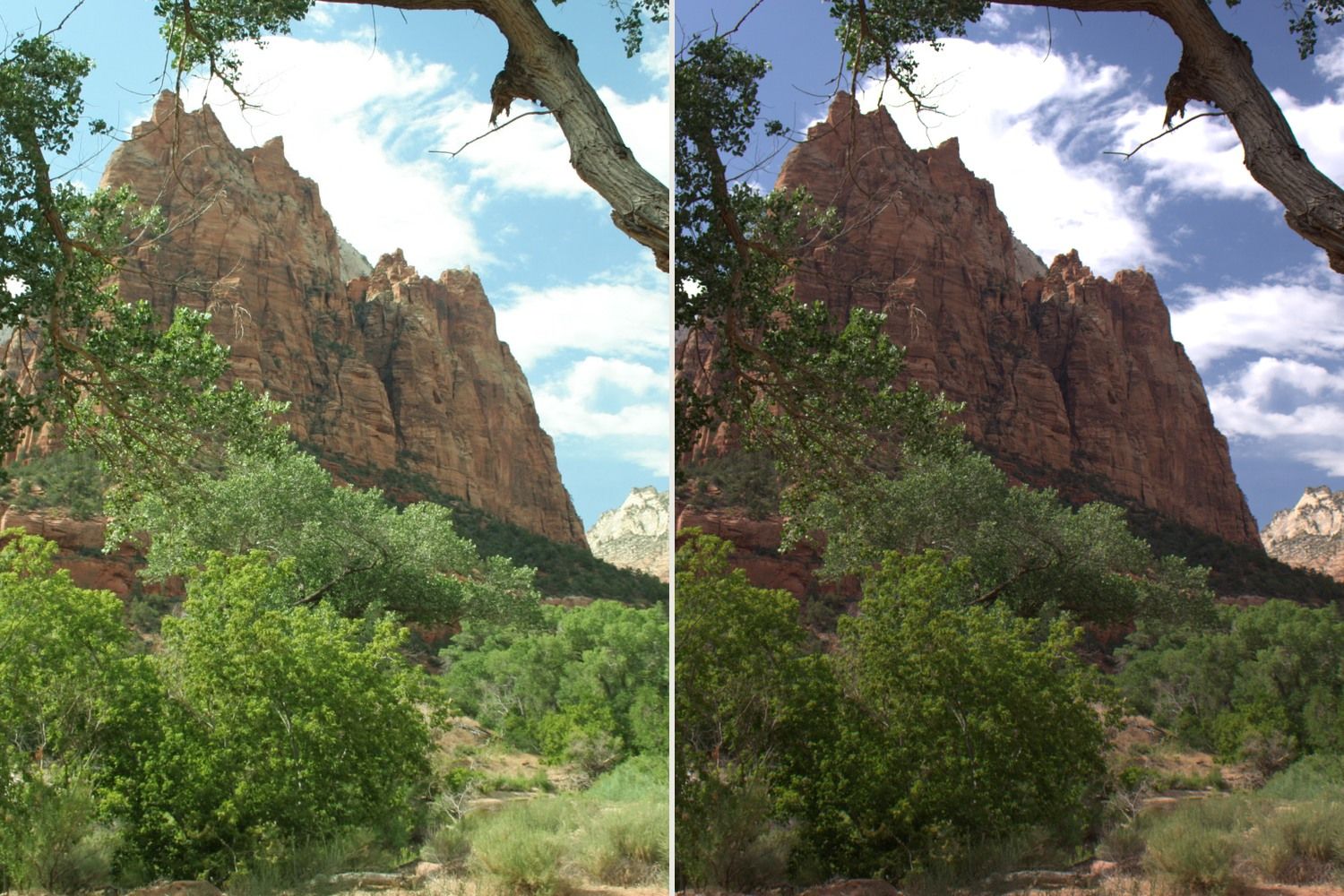
Si la web no da instrucciones de subida, empieza con un JPEG en sRGB, 1600 píxeles en el lado largo y una calidad cercana a 80. Mira el archivo exportado al tamaño en que se verá y ajusta si la web pide un archivo más ligero o una imagen mayor. Guarda el original en Lightroom Classic para poder exportarlo de nuevo cuando lo necesites.
Dónde configurar JPEG, sRGB y calidad
Selecciona las fotos en Lightroom Classic y elige Archivo > Exportar (File > Export). En los ajustes de archivo, selecciona JPEG como formato y sRGB como espacio de color. Prueba con una calidad cercana a 80. Es un punto de partida. El peso final depende de la foto: una costa con mucha textura puede necesitar más datos que un cielo uniforme de las mismas dimensiones. Consulta los controles de exportación de Adobe.
Qué tamaño indicar en píxeles
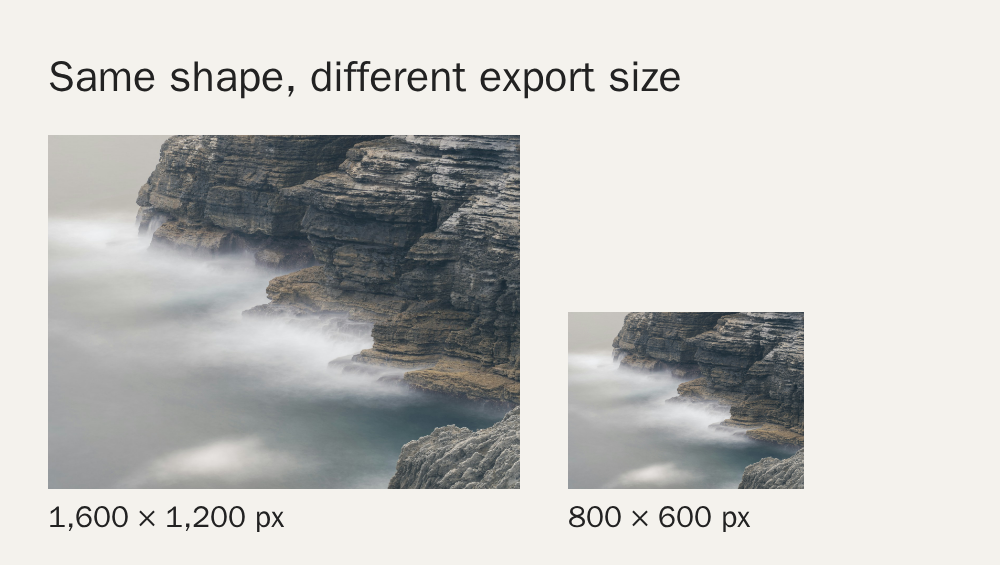
En la sección de tamaño de imagen, activa Redimensionar para encajar (Resize to Fit) y elige Borde largo (Long Edge). Introduce 1600 píxeles para la primera exportación y marca No ampliar (Don’t Enlarge). Así limitas el lado largo tanto en horizontal como en vertical. Una foto horizontal en 4:3 sale a 1600 × 1200 píxeles si el original es lo bastante grande. Si la web pide una forma concreta, recorta primero y fija después el tamaño de exportación. Consulta cómo funcionan el recorte y la relación de aspecto.
Cómo revisar el archivo exportado
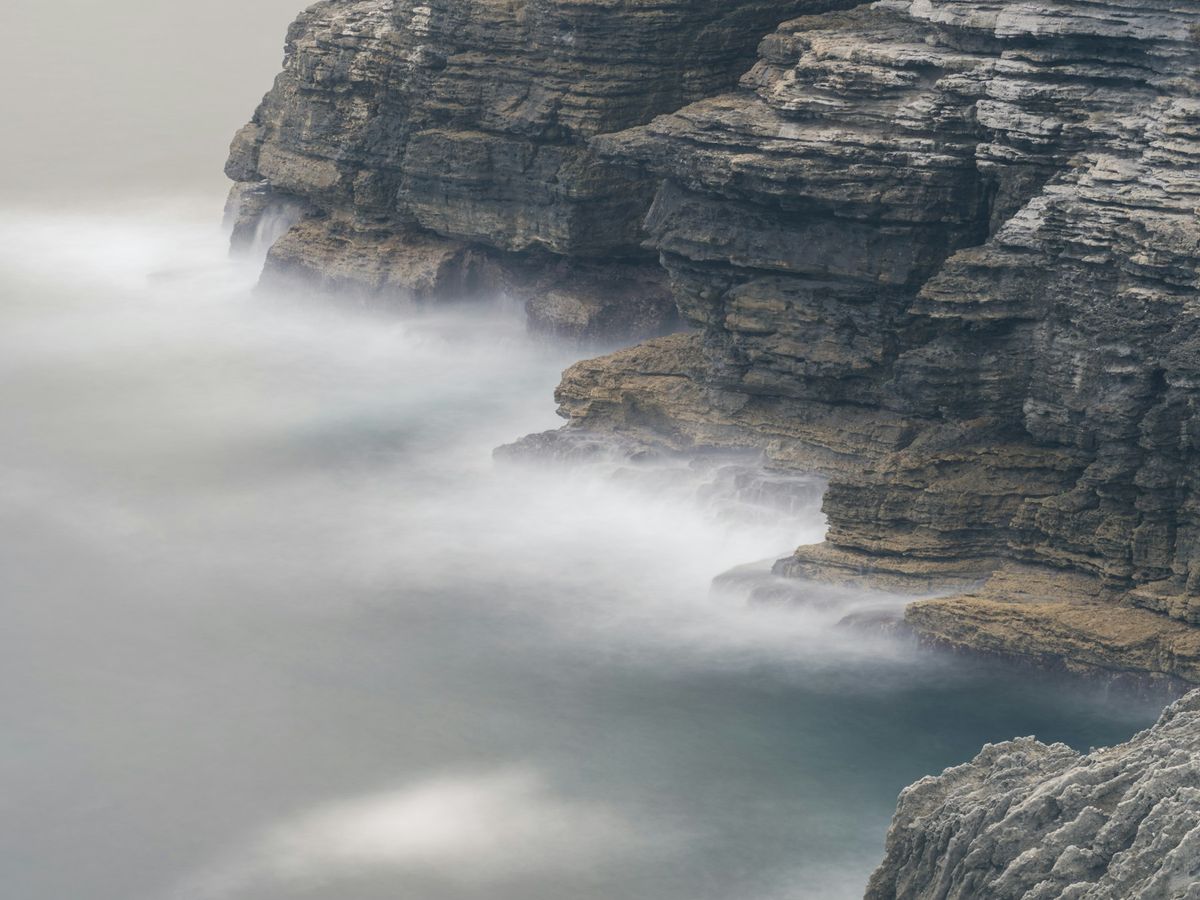
Abre el JPEG y mira las zonas donde la compresión se aprecia más. En una foto de la costa, fíjate en la textura de la roca oscura y en la transición suave de la espuma. Si hay un límite de subida estricto, reduce un poco el lado largo o la calidad. Si los bordes finos se ven blandos al tamaño previsto, prueba la opción Pantalla (Screen) en el enfoque de salida y compara con una exportación sin enfoque adicional.
Haz una exportación para cada destino si los tamaños que piden son distintos. El JPEG es la copia que envías. Conserva el original y sus ajustes para futuras exportaciones. Lee más sobre qué archivos RAW y JPEG conviene guardar.