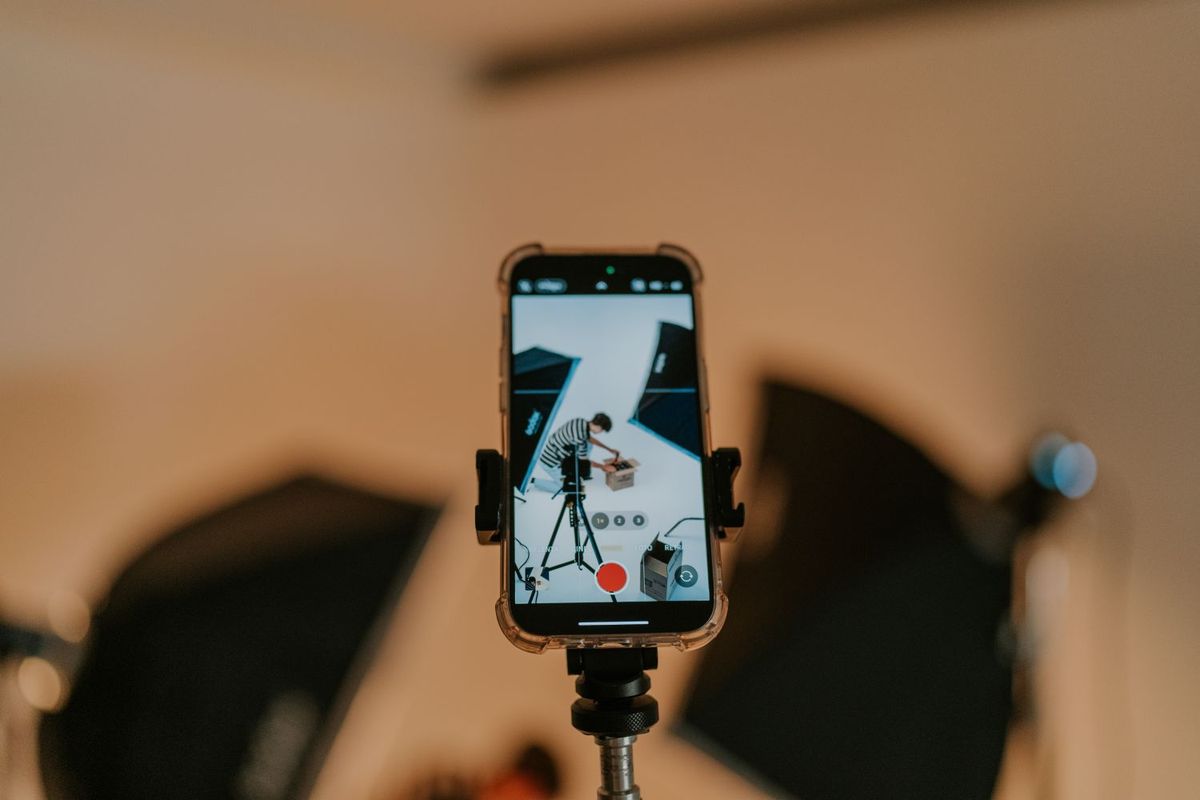
Graba en Log si sabes que vas a etalonar el material y puedes probar el flujo desde la grabación hasta la exportación. Usa vídeo estándar si necesitas que el clip salga del teléfono con el aspecto final. La elección importa en una entrevista larga o un rodaje con varias cámaras. Importa mucho menos si piensas enviar el clip en cuanto termines de grabar.
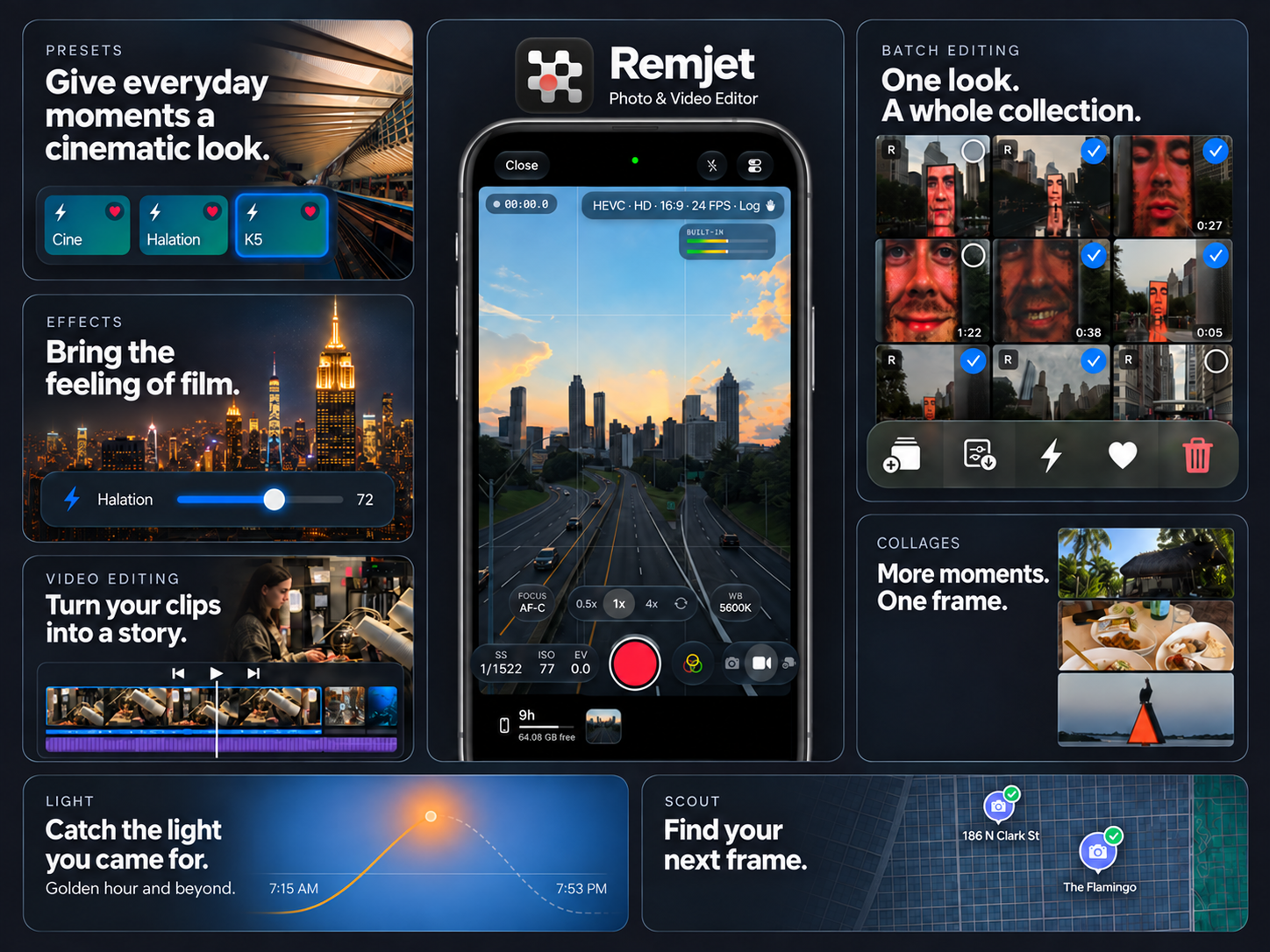
Si vas a terminar el clip en el iPhone, Remjet puede convertir a Rec.709 el material compatible grabado en Apple Log. Después puedes etalonarlo y exportarlo en la misma app.
¿Qué cambia Log en el archivo?
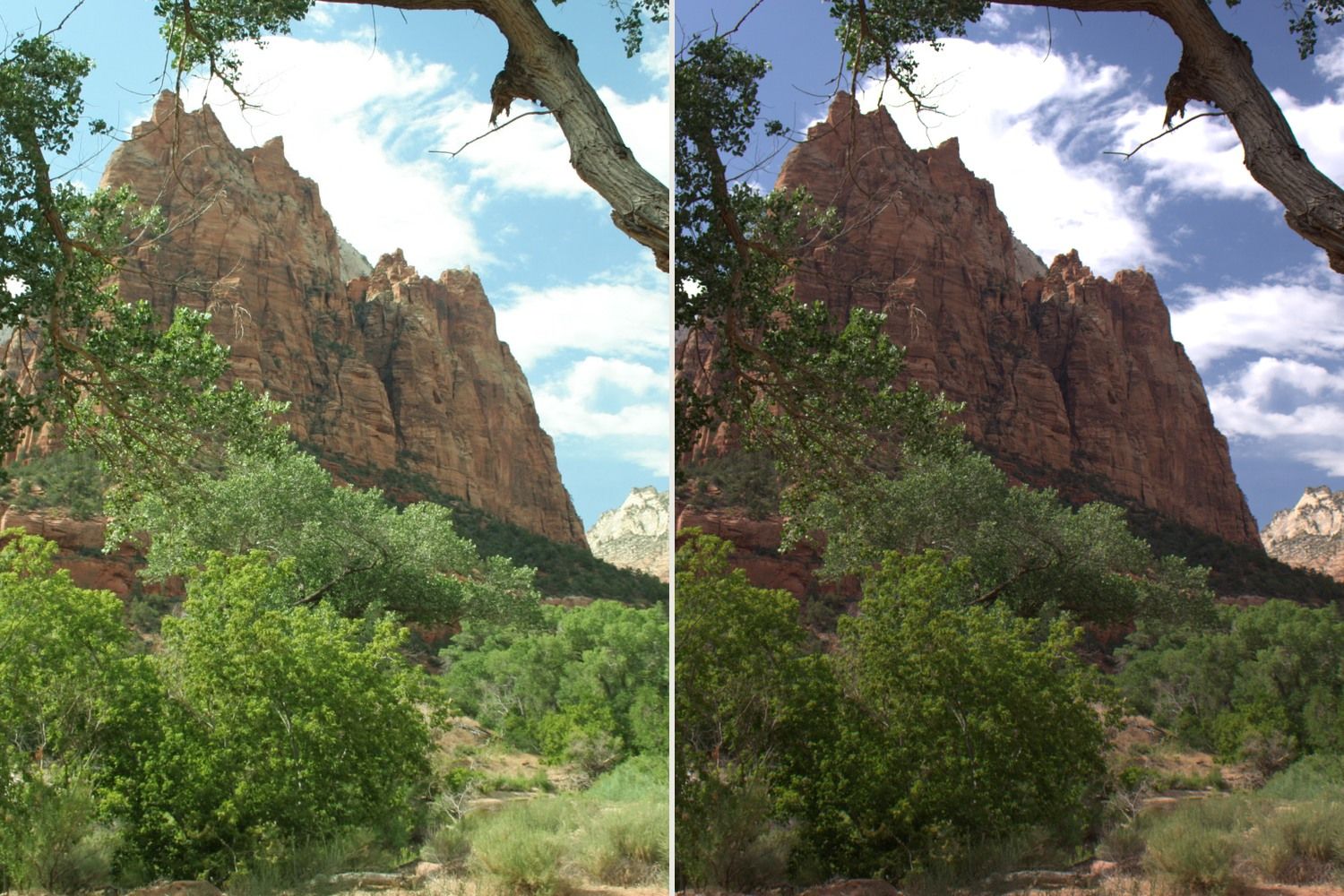
Log describe cómo codifica la cámara el brillo. Un clip Log puede conservar la información tonal de manera que tengas más margen para ajustar la imagen. Si lo ves sin convertir en una pantalla normal, suele verse plano. Ese aspecto da una pista sobre la codificación. El resultado final puede ser muy distinto. Si una ventana quedó sobreexpuesta sin detalle al grabar, el etalonaje no recuperará ese detalle.
El perfil de grabación y el códec se eligen por separado. El perfil le indica al editor cómo codificó la imagen la cámara. El códec, como HEVC o ProRes, determina cómo se almacena y procesa el clip. Consulta qué perfiles y códecs ofrece tu app de grabación en el iPhone y anota el perfil exacto que elegiste. Tu editor lo necesita para la conversión de entrada.
¿Cuándo compensa grabar en Log?
Imagina un retrato breve de una persona que trabaja la cerámica. Grabas la entrevista con una cámara y usas el iPhone para los planos de las manos, las herramientas y los detalles iluminados por la ventana. Si vas a etalonar, puedes llevar ambas fuentes al mismo espacio de color de salida y ajustar los planos para que encajen en el montaje. Si necesitas enviar un clip del taller a un cliente de camino a casa, un perfil estándar te ahorra la conversión y te permite ver enseguida un resultado aprovechable.
¿Cómo se etalona un vídeo Log en Remjet?
Graba un clip corto con piel, una zona clara y una sombra en el mismo encuadre. Ábrelo desde el carrete en Remjet y aplica la conversión de Log a Rec.709 correspondiente al perfil de grabación. Si grabaste en Apple Log, elige Apple Log. Si viste una LUT de previsualización al grabar, comprueba si solo se usó para monitorizar o si quedó incorporada al archivo. Aplica la conversión de entrada una sola vez.
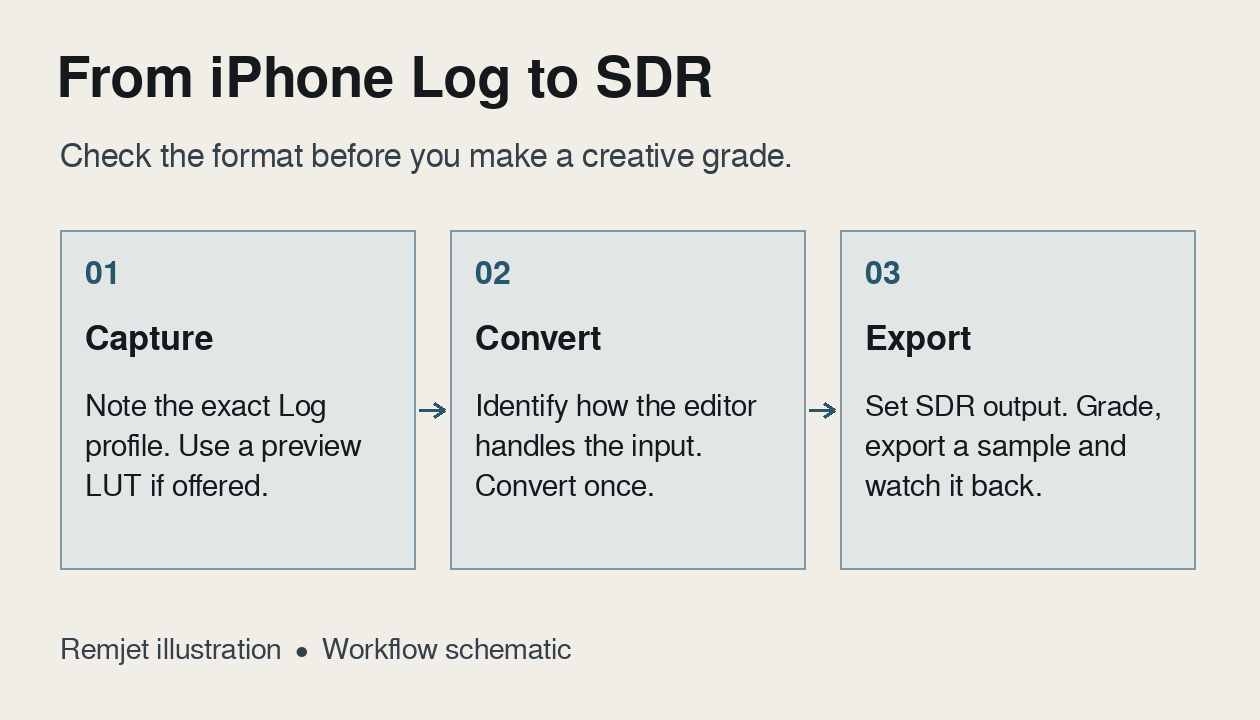
Después de convertir el clip, ajusta las sombras, los tonos medios y las altas luces con las ruedas de color. Usa las curvas para ajustar el contraste o HSL para retocar un color concreto, como un verde que distrae en el fondo. Para conseguir un aspecto creativo, prueba una LUT de película o importa una LUT .cube pensada para Rec.709. Guarda el ajuste como preajuste si vas a aplicarlo a varios clips de la misma sesión.
Si el iPhone es tu segunda cámara, aplica primero la conversión propia de cada cámara. Por ejemplo, convierte un clip Apple Log con el perfil Apple Log y uno de Sony S-Log3 con el perfil S-Log3. Después compara los planos y ajústalos para que encajen. Los perfiles y las opciones de exportación de Remjet también abarcan otras cámaras y formatos, incluida la exportación en ProRes.
¿Qué conviene probar antes de rodar?
Graba un minuto con el objetivo, la resolución, la frecuencia de fotogramas, el códec, el perfil y el destino de almacenamiento que piensas usar. Mira cuánto ocupa el archivo y calcula cuántos minutos vas a grabar. Cuenta las tomas repetidas y deja espacio para una copia de seguridad. Abre el archivo en el editor que vayas a usar y mira la muestra exportada en el dispositivo donde se verá. Que un ajuste aparezca en el menú solo resuelve la primera parte de la prueba.
Elige por separado los ajustes de movimiento con nuestra guía de frecuencia de fotogramas y velocidad de obturación antes de decidir el formato y el almacenamiento.