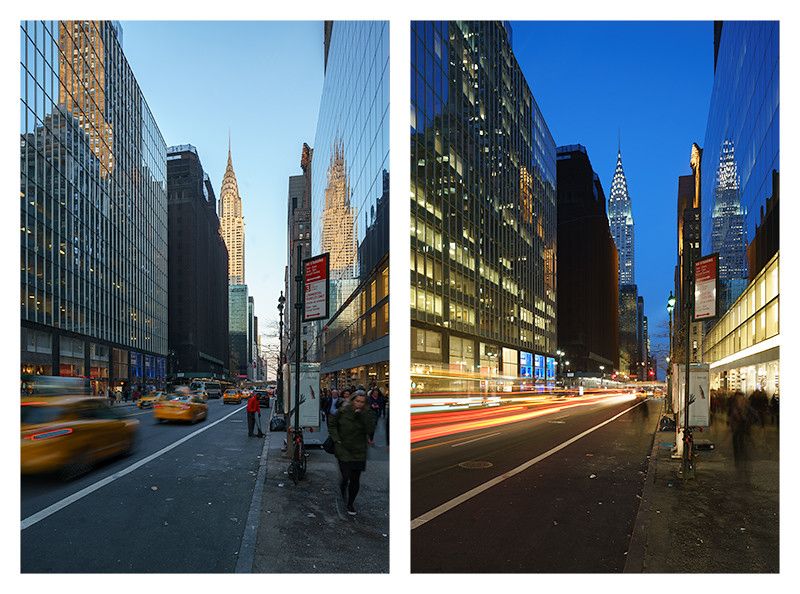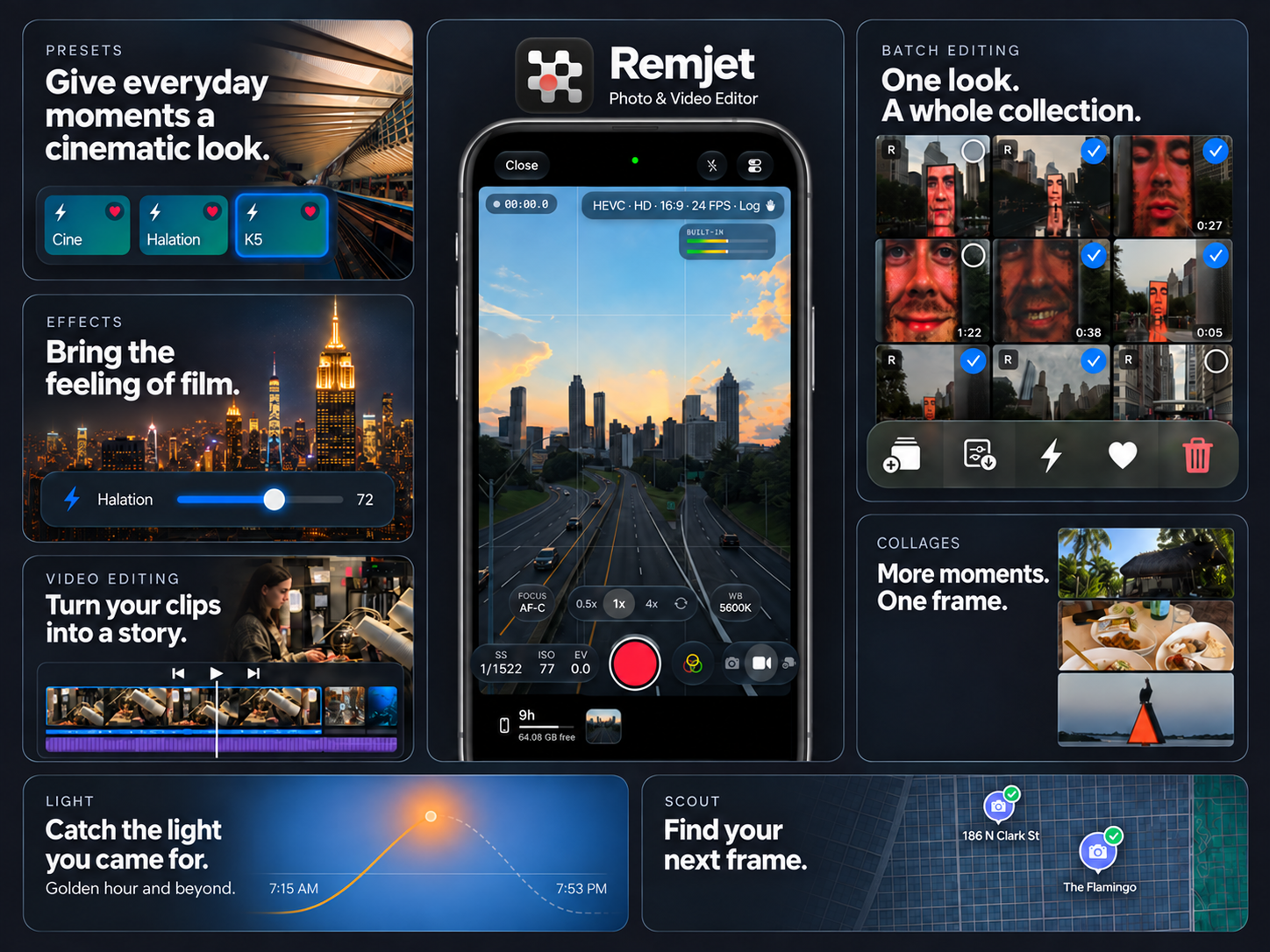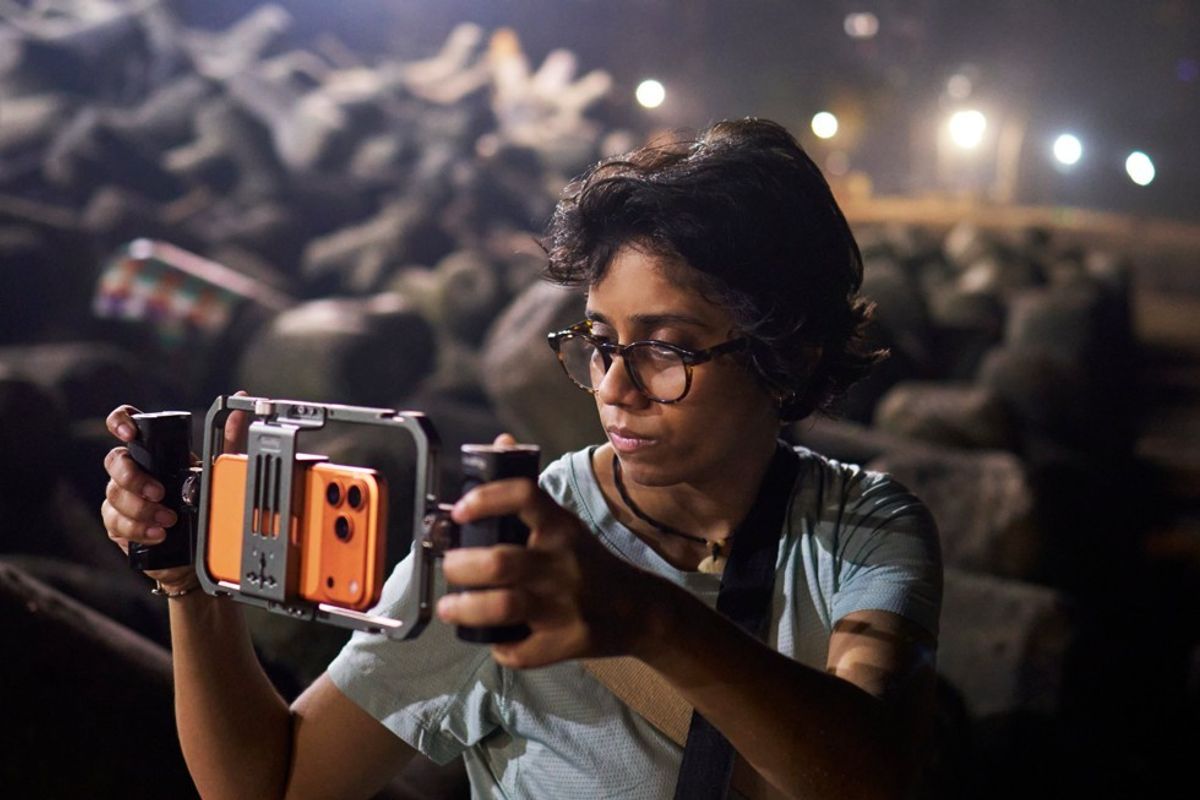
Ajusta el balance de blancos según la luz que recibe el sujeto y mantenlo fijo en todos los ángulos que quieras montar juntos. Si el sujeto pasa a una luz distinta, fija una nueva referencia. Así el iPhone evita cambiar el color de la escena solo porque una lámpara cálida o una ventana brillante ocupa más espacio en el siguiente encuadre.
Mantén el color estable durante la toma
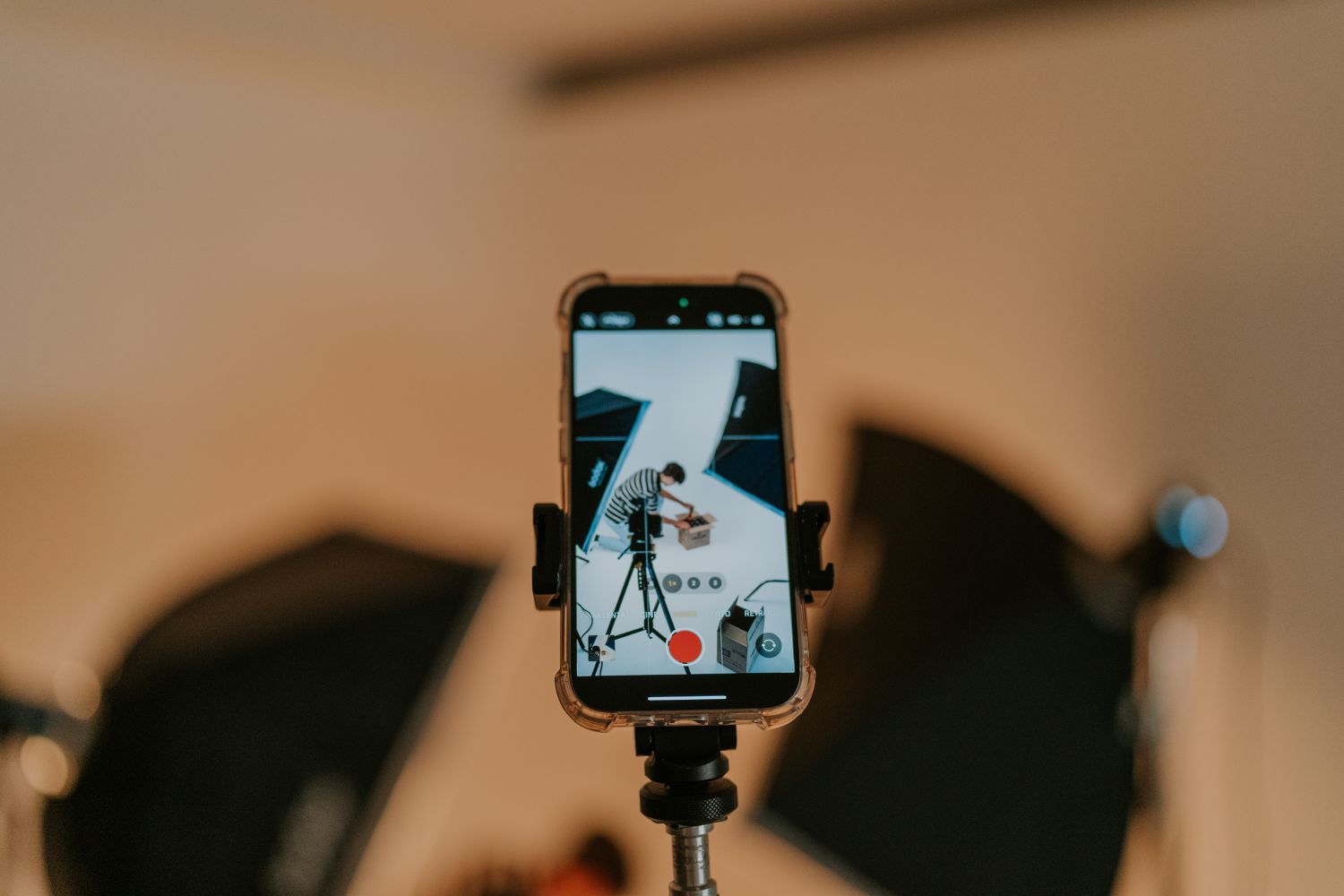
En la app Cámara de Apple, entra en Ajustes, Cámara, Grabar video y activa Bloquear balance de blancos. Encuadra al sujeto bajo la luz de la escena antes de grabar. El ajuste mantiene el balance de blancos durante la grabación. No permite introducir la misma temperatura para una toma distinta. Si necesitas que coincidan el primer plano y el plano general, usa una app con balance de blancos manual.
Usa la misma temperatura y el mismo matiz en planos que se cortan juntos
En Final Cut Camera, abre Ajustes y desliza hasta Balance de blancos. Elige un ajuste preestablecido o usa los diales Temperatura y Matiz. Pon una tarjeta gris neutra junto al sujeto, de cara a la cámara y bajo la misma luz. Ajusta hasta que se vea neutra y conserva los valores para el plano general y el primer plano. Apple indica que estos controles no están disponibles al grabar en ProRes RAW. Ajusta el balance de esos archivos en un editor compatible.
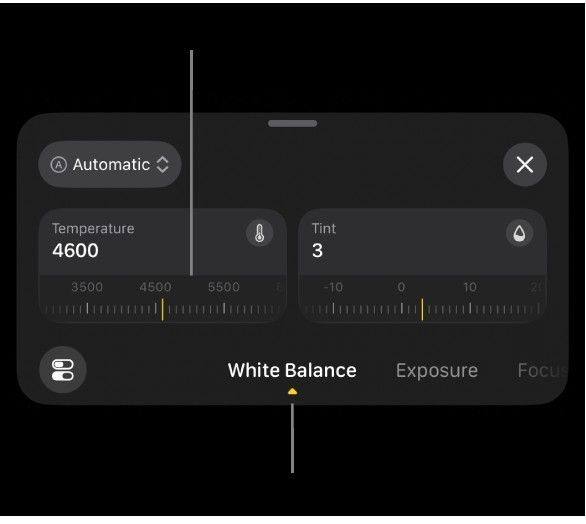
Fija una nueva referencia cuando cambie la luz
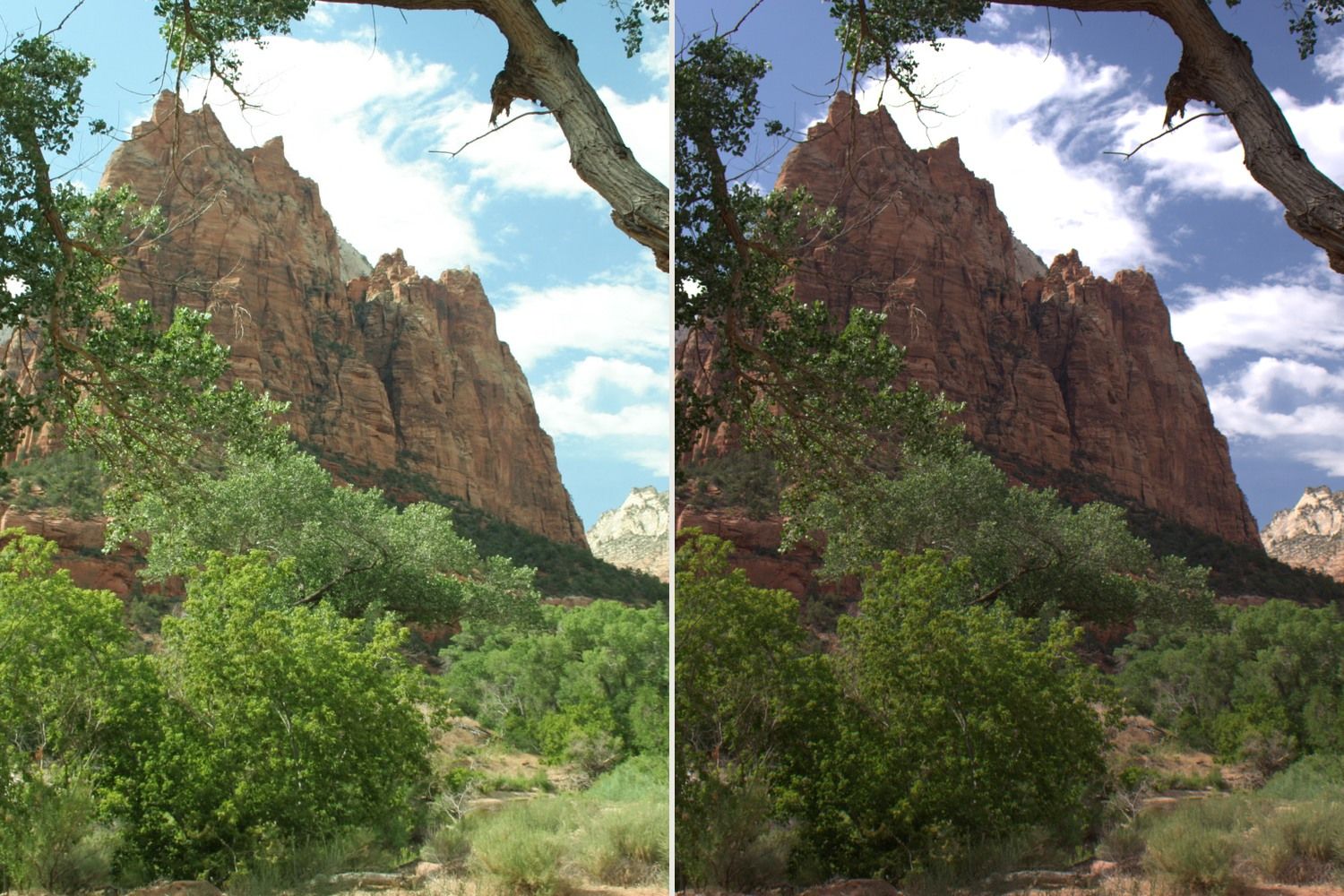
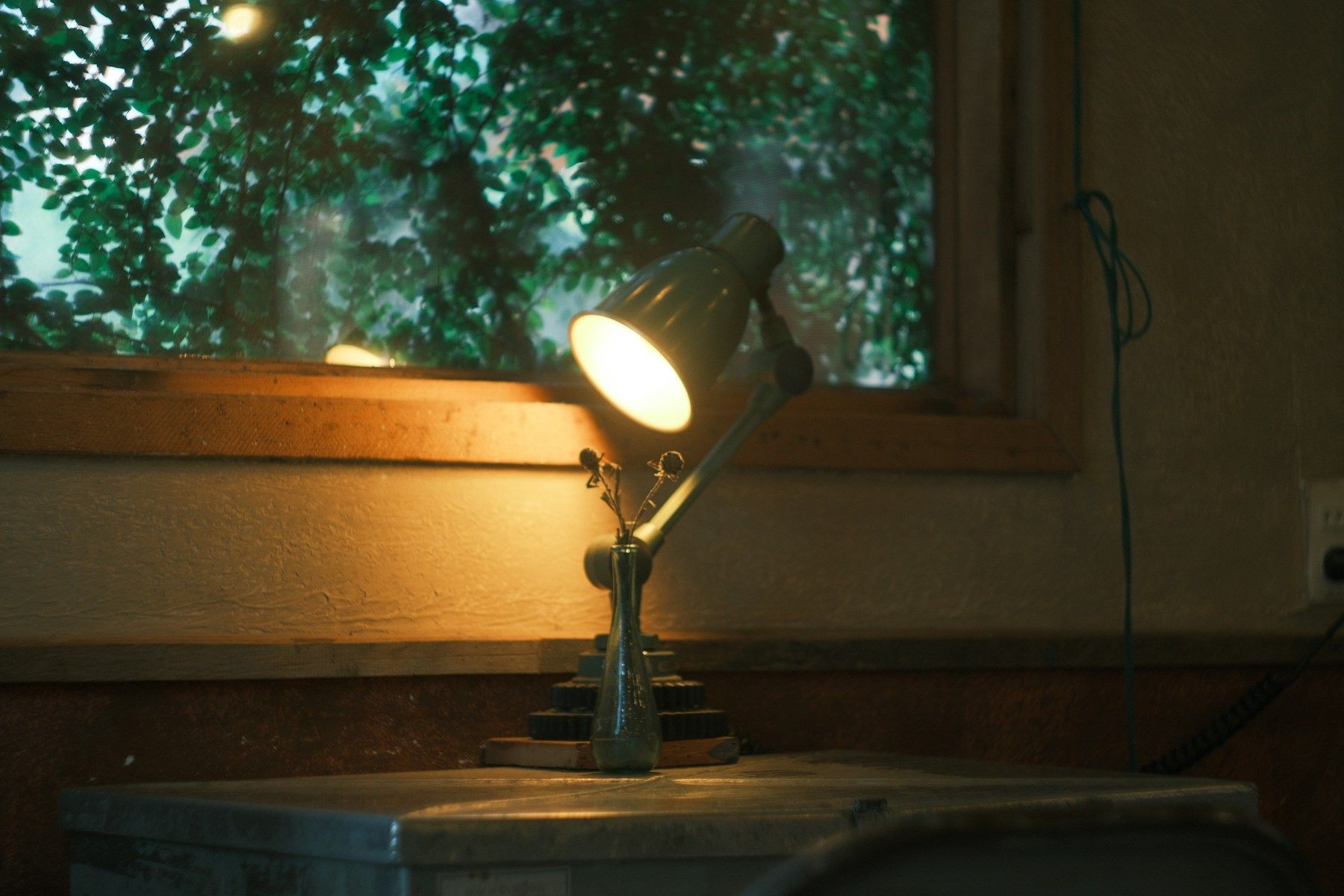
Si una ventana ilumina la cara y una lámpara de escritorio da calidez al fondo, ajusta el balance para la cara. Si la lámpara también tiñe un lado del rostro, un solo balance de blancos no neutralizará los dos lados. Mueve la lámpara o cambia la luz que recibe el sujeto. Graba una prueba corta con la tarjeta gris tras el cambio y compara los clips uno al lado del otro en la misma pantalla.