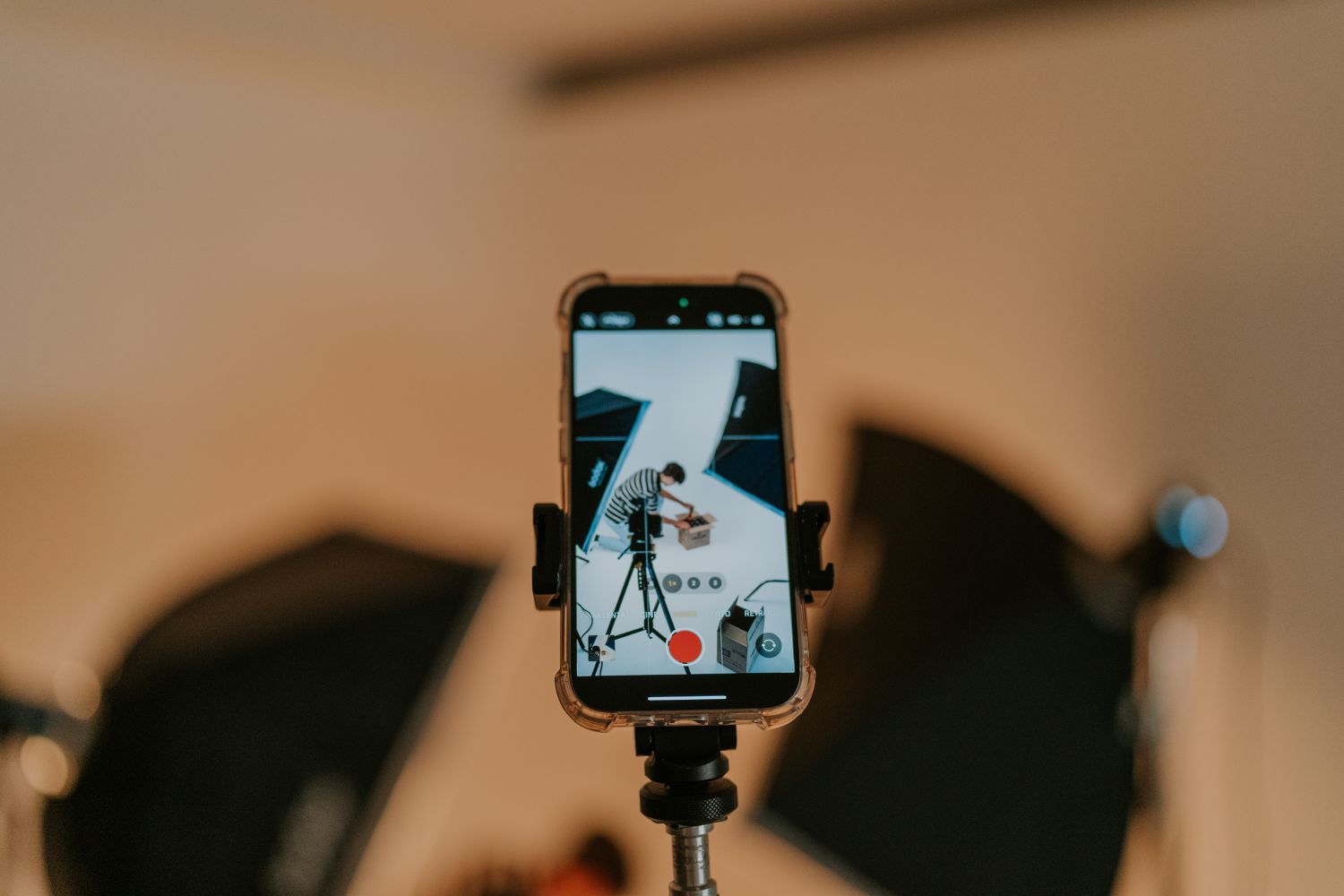
Si ves bandas oscuras que se desplazan o cambios de brillo en un vídeo del iPhone, graba cinco segundos con una sola luz, apágala y vuelve a grabar el mismo encuadre. Reproduce ambos clips. Una vez que identifiques la luz que causa el problema, puedes cambiarla o probar otro ajuste antes de rodar toda la escena.
Localiza la luz que parpadea
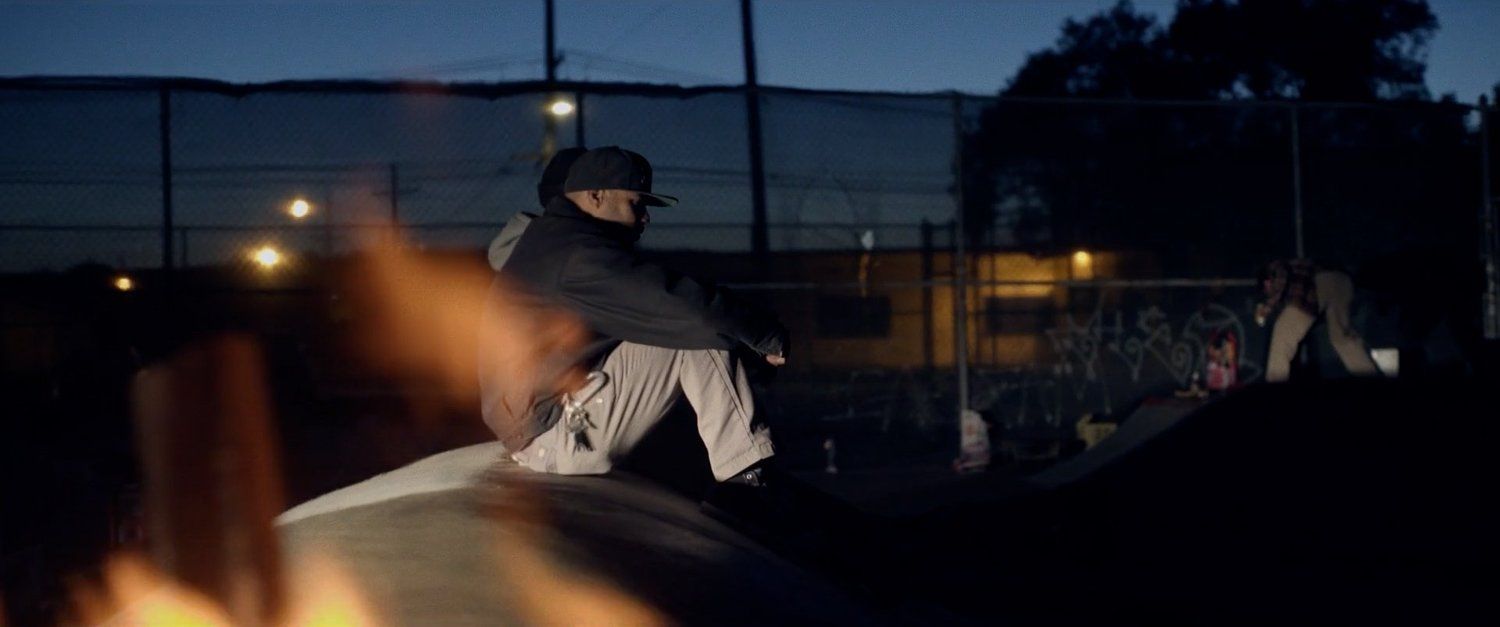
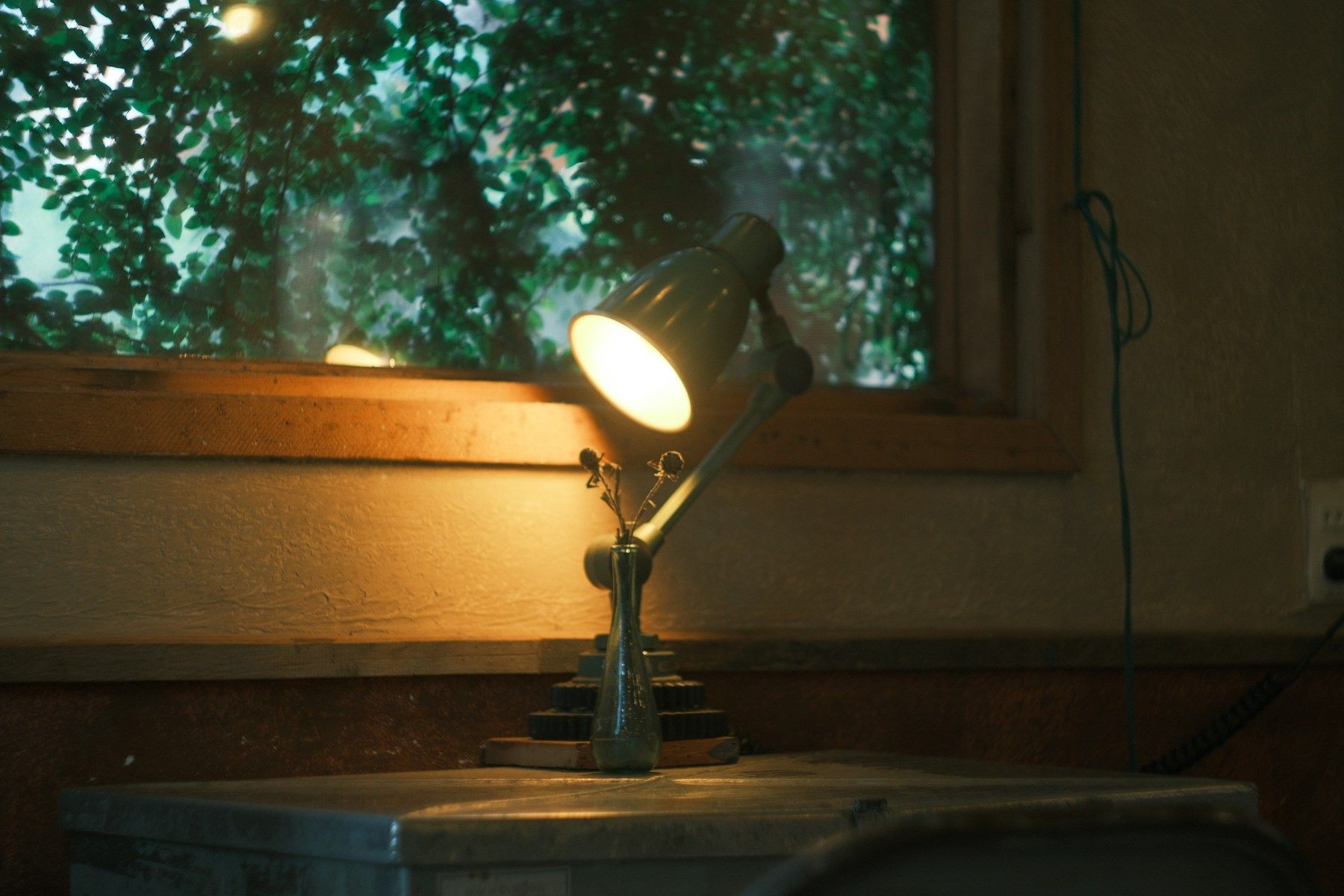
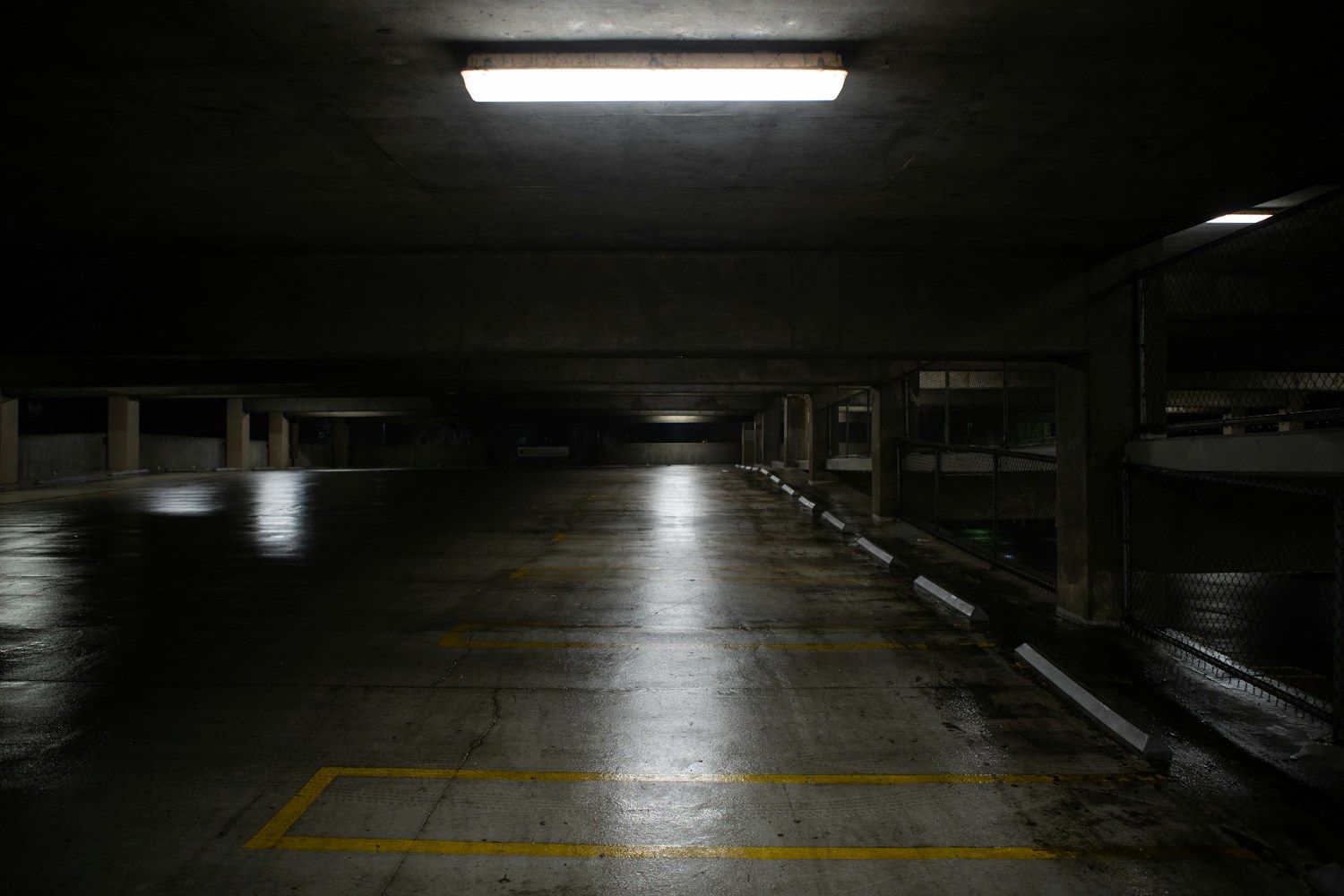
Mantén el móvil apuntando a la misma pared o al mismo suelo en las dos tomas. Incluye una superficie lisa o un reflejo, donde se aprecie mejor cualquier cambio de brillo. En la foto de abajo, una lámpara ilumina una zona de hormigón mojado. Busca una superficie así para detectar las bandas. Comprueba cada luz por separado, incluidos los LED regulados y las pantallas que iluminan al sujeto.
Si hay un regulador de intensidad, cambia su nivel y vuelve a grabar. Si necesitas mantener la luz, consulta las frecuencias de imagen de tu iPhone y prueba 25 fps en una región de 50 Hz o 30 fps en una de 60 Hz. En los modelos compatibles, busca los formatos PAL en Ajustes → Cámara → Grabar vídeo. Compara los clips guardados a velocidad normal.
Ajusta el obturador si tu aplicación lo permite
La frecuencia de imagen indica cuántos fotogramas graba el teléfono por segundo. La velocidad de obturación determina cuánto tiempo recibe luz cada fotograma. Para luces que siguen el ciclo de la red eléctrica, la guía de Sony sobre parpadeo propone empezar con 1/50 o 1/100 en regiones de 50 Hz y con 1/60 o 1/120 en regiones de 60 Hz. Úsalos como ajustes de prueba. Un regulador LED o una pantalla pueden funcionar a otra frecuencia.
Revisa la prueba antes de rodar
Busca bandas en movimiento y cambios de brillo más lentos en el archivo grabado. Si al cambiar la obturación el movimiento sale más borroso de lo que quieres, aleja al sujeto de la luz problemática, apágala o sustitúyela. Para entender cómo afecta este ajuste al movimiento, consulta nuestra guía de frecuencia de imagen y velocidad de obturación.